I Forgot My iPhone Passcode: How to Unlock It? (2026)
Quick Answer: अगर आप iPhone का passcode भूल गए हैं, तो सबसे पहले देखें कि क्या आपने इसे पिछले 72 घंटों में बदला था। अगर हाँ, तो iOS 17 या बाद के versions में Forgot Passcode? → Enter Previous Passcode विकल्प से Data मिटाए बिना नया passcode सेट किया जा सकता है। अगर यह विकल्प उपलब्ध नहीं है, तो iPhone को Lock Screen, Find My या Computer के जरिए Erase करके दोबारा Set Up करना पड़ सकता है।
iPhone का passcode भूल जाना एक आम समस्या है। कई बार Face ID या Touch ID इस्तेमाल करते रहने के कारण passcode याद नहीं रहता। गलत passcode बार-बार डालने पर iPhone Unavailable या Security Lockout Screen भी दिखा सकता है।
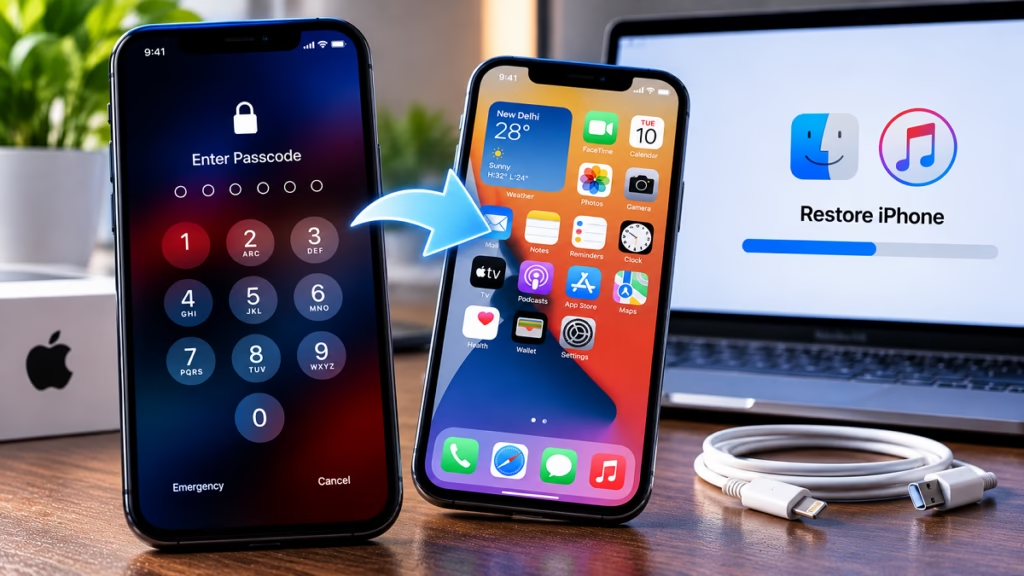
इस Guide में आप जानेंगे कि iPhone passcode भूलने पर क्या करें, बिना Computer के iPhone कैसे Reset करें, Recovery Mode कैसे इस्तेमाल करें और Reset के बाद अपना Data कैसे वापस पाएं।
iPhone Passcode भूल गए हैं? पहले ये बातें जान लें
iPhone का passcode और Apple Account Password अलग-अलग चीजें हैं।
- iPhone Passcode: iPhone की Screen Unlock करने के लिए इस्तेमाल होता है।
- Apple Account Password: iCloud, Find My और Apple की अन्य Services में Sign In करने के लिए इस्तेमाल होता है।
अगर आप केवल iPhone का Screen Passcode भूल गए हैं, तो Apple Account Password डालने से सामान्य Lock Screen Unlock नहीं होती।
महत्वपूर्ण: iPhone को Erase करने से उस पर मौजूद Local Data मिट जाता है। अगर iCloud या Computer Backup उपलब्ध है, तो Setup के दौरान उससे Data Restore किया जा सकता है। बिना Backup के केवल iPhone में मौजूद और कहीं Sync न हुआ Data वापस मिलना संभव नहीं हो सकता।
Method 1: पुराने Passcode से iPhone Unlock करें
अगर आपने हाल ही में अपना iPhone Passcode बदला है, तो यह सबसे पहले आजमाने वाला तरीका है।
Apple का Passcode Reset Feature iOS 17 और बाद के versions में पिछले Passcode को 72 घंटे तक इस्तेमाल करने की सुविधा देता है।
Steps Follow करें
- iPhone की Lock Screen पर कोई भी सही विकल्प दिखाई देने तक इंतजार करें।
- गलत passcode डालने के बाद Forgot Passcode? विकल्प दिखाई दे, तो उस पर Tap करें।
- Enter Previous Passcode विकल्प चुनें।
- अपना पुराना iPhone Passcode डालें।
- Screen पर दिए गए Instructions Follow करें और नया Passcode सेट करें।
यह सुविधा काम करने के लिए जरूरी है कि आपने Passcode हाल ही में बदला हो, 72 घंटे की अवधि समाप्त न हुई हो और यह विकल्प आपके iPhone पर उपलब्ध हो।
अगर आपने Passcode 72 घंटे से पहले बदला था या पुराना Passcode याद नहीं है, तो अगला तरीका देखें।
Method 2: Computer के बिना iPhone Reset करें
अगर आपका iPhone iOS 15.2 या बाद का Version चला रहा है, तो कुछ परिस्थितियों में Lock Screen से ही iPhone Erase किया जा सकता है।
इसके लिए आमतौर पर ये चीजें जरूरी हैं:
- iPhone पर Find My पहले से Enabled हो।
- iPhone में Active Wi-Fi या Cellular Connection हो।
- आपको अपने Apple Account का Password पता हो।
- Lock Screen पर Reset या Erase का विकल्प दिखाई दे।
Step-by-Step Process
- iPhone की Lock Screen पर passcode डालने की कोशिश करें, जब तक iPhone Unavailable या Security Lockout Screen न दिखाई दे।
- अगर उपलब्ध हो, तो Forgot Passcode? विकल्प पर Tap करें।
- Start iPhone Reset या Screen पर दिखाए गए संबंधित विकल्प को चुनें।
- अपने Apple Account का Password डालकर निर्देशों का पालन करें।
- iPhone Erase करने के विकल्प की पुष्टि करें।
- Reset पूरा होने के बाद iPhone को दोबारा Set Up करें।
- अगर Backup उपलब्ध है, तो Setup के दौरान उससे Data Restore करें।
ध्यान दें: इस प्रक्रिया से iPhone का Data और Settings Erase हो जाते हैं। Reset करने से पहले इसके परिणाम समझ लें।
अगर आपके iPhone पर Forgot Passcode? विकल्प नहीं दिखाई देता, तो Computer वाला तरीका इस्तेमाल करना पड़ सकता है।
Method 3: Computer से iPhone Passcode Reset करें
अगर Lock Screen से iPhone Reset नहीं हो रहा, तो Mac या Windows Computer की मदद से Recovery Mode में iPhone Restore किया जा सकता है।
आपको एक Working USB Cable और Internet Connection की जरूरत होगी।
Read Also: iPhone 7 Into Recovery Mode कैसे करें?
Step 1: Computer तैयार करें
- Mac पर Finder खोलें।
- Windows PC पर Apple Devices App खोलें। अगर आप पुराने समर्थित Setup का इस्तेमाल करते हैं, तो iTunes भी उपयोग कर सकते हैं।
Step 2: iPhone को Recovery Mode में डालें
Recovery Mode के Buttons iPhone Model के अनुसार अलग होते हैं।
- iPhone 8 और बाद के Models: Side Button और Volume Button का इस्तेमाल करके Power Off करें। फिर Computer से Connect करते समय Side Button दबाकर रखें, जब तक Recovery Mode Screen न दिखाई दे।
- iPhone 7 और iPhone 7 Plus: Computer से Connect करते समय Volume Down Button दबाकर रखें।
- iPhone 6s और पुराने Models: Computer से Connect करते समय Home Button दबाकर रखें।
Recovery Mode Screen पर Computer और Cable का Symbol दिखाई दे सकता है।
Step 3: Computer पर iPhone चुनें
Finder या Apple Devices App में iPhone दिखाई देने पर उसे चुनें।
अगर Update और Restore के विकल्प दिखाई दें और आप Screen Passcode भूल चुके हों, तो Passcode हटाने के लिए आमतौर पर Restore प्रक्रिया की जरूरत होती है।
Step 4: Restore की प्रक्रिया पूरी करें
- Restore विकल्प चुनें।
- Computer को आवश्यक Software Download करने दें।
- Restore प्रक्रिया पूरी होने तक iPhone को Disconnect न करें।
- प्रक्रिया पूरी होने पर iPhone Restart होगा।
- Setup Screen पर दिए गए Instructions Follow करें।
ध्यान दें: Restore करने से iPhone का Data Erase हो जाता है। Recovery Mode में जाना अपने आप Passcode नहीं हटाता; इसके लिए Restore की प्रक्रिया पूरी करनी होती है।
Method 4: Find My से iPhone Erase करें
अगर आपके iPhone पर Find My Enabled है, तो किसी दूसरे Device या Browser से Find My Service का इस्तेमाल करके iPhone Erase करने का विकल्प उपलब्ध हो सकता है।
- किसी दूसरे Device पर Find My App खोलें या Apple की Find My Website पर जाएं।
- अपने Apple Account से Sign In करें।
- Devices में अपना iPhone चुनें।
- उपलब्ध होने पर Erase This Device विकल्प चुनें।
- Screen पर दिए गए Instructions Follow करें।
अगर iPhone Offline है, तो Erase Command उसके Online होने तक Pending रह सकती है।
इस प्रक्रिया से भी iPhone का Data Erase होता है। Erase करने के बाद Activation Lock लागू रह सकता है, इसलिए Setup के दौरान पहले से जुड़े Apple Account की जरूरत पड़ सकती है।
iPhone Passcode Reset करने पर Data वापस कैसे पाएं?
iPhone Reset करने के बाद Data Recovery इस बात पर निर्भर करती है कि आपका Backup या iCloud Sync उपलब्ध है या नहीं।
| Data का Source | क्या वापस मिल सकता है? |
|---|---|
| iCloud Backup | Backup में शामिल Data और Settings Restore हो सकती हैं |
| Computer Backup | Backup में शामिल Data Restore हो सकता है |
| iCloud Photos या अन्य Sync Services | Sign In करने और Sync पूरा होने पर उपलब्ध Data वापस आ सकता है |
| केवल iPhone में मौजूद Local Data | Erase होने के बाद Backup के बिना वापस मिलना संभव नहीं हो सकता |
Setup के दौरान Restore from iCloud Backup या Computer Backup से Restore करने का विकल्प चुनें, अगर वह उपलब्ध हो।
अगर आपके पास कोई Backup नहीं है, तो Erase करने से पहले यह जरूर सोचें कि iPhone में मौजूद Photos, Videos और अन्य Files कितनी जरूरी हैं।
iPhone Passcode भूलने पर ये गलतियां न करें
- बिना सोचे बार-बार Passcode Guess न करें। इससे Lockout बढ़ सकता है।
- किसी अनजान Third-Party Tool पर भरोसा न करें, खासकर अगर वह Data बचाते हुए Passcode Bypass करने की गारंटी देता हो।
- Backup की स्थिति समझे बिना Restore न करें।
- Apple Account Password भूल गए हैं, तो पहले उसे आधिकारिक Apple Account Recovery प्रक्रिया से Reset करने की कोशिश करें।
- अपना Passcode या Apple Account Password किसी अनजान व्यक्ति के साथ Share न करें।
iPhone Passcode से जुड़े FAQs
1. Can I unlock my iPhone if I forgot my passcode without losing data?
अगर आपने iOS 17 या बाद के Version में पिछले 72 घंटों के भीतर Passcode बदला है और पुराना Passcode याद है, तो Passcode Reset विकल्प से Data मिटाए बिना नया Passcode सेट करना संभव हो सकता है। अन्य परिस्थितियों में Apple की सामान्य Recovery प्रक्रिया iPhone Erase करने पर आधारित है।
2. Can I unlock my iPhone using my Apple Account password?
Apple Account Password सामान्य Lock Screen Passcode का विकल्प नहीं है। इसका इस्तेमाल कुछ Reset और Recovery प्रक्रियाओं में किया जाता है, लेकिन यह अपने आप iPhone की Lock Screen Unlock नहीं करता।
3. What if I forgot both my iPhone passcode and Apple Account password?
पहले Apple की आधिकारिक Account Recovery प्रक्रिया से Apple Account का Password Reset करने की कोशिश करें। अगर iPhone Erase करना पड़ता है, तो Activation Lock के कारण Setup के दौरान Apple Account की जरूरत हो सकती है।
4. Does Recovery Mode remove the iPhone passcode?
केवल Recovery Mode में जाने से Passcode नहीं हटता। Computer के जरिए Restore प्रक्रिया पूरी करने पर iPhone Erase होता है और फिर नया Setup किया जा सकता है।
5. Will I lose my photos if I reset my iPhone?
अगर Photos iCloud Photos में Sync हैं या Backup में शामिल हैं, तो उन्हें वापस पाया जा सकता है। केवल iPhone में मौजूद और कहीं Backup या Sync न हुई Photos Erase होने के बाद खो सकती हैं।
6. Can Apple Support unlock my iPhone without erasing it?
Apple Support आधिकारिक Recovery और Reset प्रक्रिया में मदद कर सकता है। सामान्य परिस्थितियों में वे भूले हुए Screen Passcode को हटाकर iPhone में मौजूद Local Data सुरक्षित रखने का कोई सामान्य तरीका प्रदान नहीं करते।
7. What is the difference between iPhone passcode and Apple Account password?
iPhone Passcode Device की Screen Unlock करता है। Apple Account Password Apple Services में Sign In करने और कुछ Recovery प्रक्रियाओं में इस्तेमाल होता है। दोनों अलग-अलग Credentials हैं।
Conclusion
अगर आप अपना iPhone Passcode भूल गए हैं, तो सबसे पहले यह Check करें कि क्या आपने इसे पिछले 72 घंटों में बदला था। अगर हाँ, तो पुराने Passcode से Reset करने का विकल्प आजमाएं।
Read Also – Mobile Phone Problems Fix Guide (2026)
Mobile Phone Issue: 15 Common Problems और Fix (2026)
Mobile Phone Issue: 15 Common Problems और Fix (2026) अगर आपके Phone में Mobile Phone…

Samsung Official Firmware Download (2026) – Official Link
Samsung Official Firmware Download: Firmware कैसे Download करें? (2026) अगर आप Samsung Official Firmware Download…

Vivo Y71 Flash File Download & Firmware
Vivo Y71 Flash File Download & Firmware (2026) अगर आप Vivo Y71 Flash File खोज…

Redmi Note 8 Pro Flash File Download & Firmware
Redmi Note 8 Pro Flash File Download & Firmware Guide (2026) अगर आपका Redmi Note…
Redmi Phone को Power Button के बिना Restart कैसे करें? (2026)
Redmi Phone को Power Button के बिना Restart कैसे करें? (2026) अगर आपके Redmi Phone…
Phone Warranty Check Kaise Kare? IMEI से Status Check (2026)
Phone Warranty Check Kaise Kare Online? IMEI से Warranty Status Check (2026) Last Updated: 18…
अगर यह विकल्प उपलब्ध नहीं है, तो Lock Screen से Reset, Find My या Computer के जरिए Recovery Mode और Restore का इस्तेमाल करना पड़ सकता है। इन प्रक्रियाओं से iPhone का Data Erase हो सकता है, इसलिए Backup की उपलब्धता महत्वपूर्ण है।
Reset के बाद नया Passcode सेट करें और भविष्य में Data Loss से बचने के लिए नियमित iCloud या Computer Backup बनाए रखें।
forgot iPhone passcode how to unlock, how to unlock iPhone without passcode, iPhone passcode forgotten, reset iPhone passcode, iPhone unavailable fix, iPhone security lockout, unlock iPhone using previous passcode, iPhone recovery mode restore, erase iPhone without computer, iPhone passcode reset

Hello! I’m Avi Sharma (also known as Avdhesh Sharma), the founder of HindiMeTo.com — a platform where I share everything about blogging, digital growth, and online success in the Hindi language, making it easier for people who prefer Hindi to understand and learn.
I’m a Performance Media Manager, a certified SEM expert, and someone who genuinely enjoys helping aspiring bloggers and entrepreneurs build real, successful careers in the digital space.
Follow me on:
IG – Instagram