Mobile Reset करने से पहले क्या करें?
Factory Reset शुरू करने से पहले ये काम जरूर कर लें:
- Data Backup: Photos, Videos, Contacts, Documents और WhatsApp का जरूरी Backup लें।
- Google Account: फोन में इस्तेमाल होने वाली Google Account की Email ID और Password याद रखें।
- Battery: फोन की Battery कम से कम 70% चार्ज रखें।
- ** जरूरी Files:** Internal Storage की जरूरी Files को Computer या Cloud Storage में सुरक्षित कर लें।
- Account Password: अगर फोन बेचने या किसी दूसरे व्यक्ति को देने के लिए Reset कर रहे हैं, तो अपने Accounts और Personal Data को सुरक्षित तरीके से हटाने की तैयारी करें।
Factory Reset के बाद फोन को दोबारा Setup करने के लिए पहले से जुड़े Google Account की Verification मांगी जा सकती है। <Cite refs={[“turn123049search1″,”turn123049search2”]}/>
तरीका 1: Settings से Mobile Reset कैसे करें?
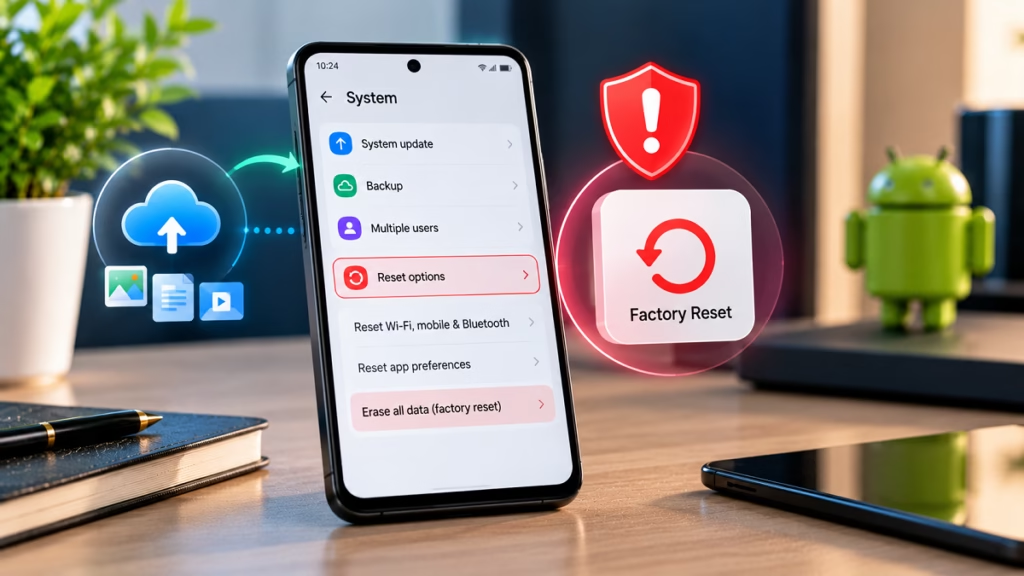
अगर आपका फोन सामान्य रूप से चल रहा है और आप उसे Factory Reset करना चाहते हैं, तो यह सबसे आसान तरीका है।
- फोन की Settings खोलें।
- System, Additional Settings या General Management विकल्प खोजें।
- Reset Options या Reset पर जाएँ।
- Erase All Data, Factory Data Reset या इसी तरह का विकल्प चुनें।
- स्क्रीन पर दिखने वाली जानकारी पढ़ें।
- अपना Screen Lock PIN, Pattern या Password डालें।
- Erase All Data, Reset Phone या Delete All पर टैप करके पुष्टि करें।
- Reset पूरा होने तक फोन को बंद न करें।
फोन Restart होने के बाद शुरुआती Setup Screen दिखाई देगी। इसके बाद आप भाषा, Wi-Fi, Google Account और Backup Restore की प्रक्रिया पूरी कर सकते हैं।
ध्यान दें: अलग-अलग कंपनियों और Android versions में Settings का नाम या क्रम अलग हो सकता है।
तरीका 2: Samsung Mobile Reset कैसे करें?
Samsung Galaxy फोन में सामान्यतः ये Steps अपनाए जाते हैं:
- Settings खोलें।
- General Management पर टैप करें।
- Reset चुनें।
- Factory Data Reset पर जाएँ।
- स्क्रीन पर दिखाई गई जानकारी चेक करें।
- Reset और फिर Delete All पर टैप करें।
- जरूरत पड़ने पर Samsung Account या Screen Lock की जानकारी दर्ज करें।
इस प्रक्रिया से फोन का Personal Data और Download किए गए Apps हट जाते हैं। Reset से पहले Backup लेना जरूरी है। <Cite refs={[“turn123049search2″,”turn123049search6”]}/>
तरीका 3: Button से Hard Reset कैसे करें?
अगर फोन की Screen काम नहीं कर रही या Settings नहीं खुल रही हैं, तो कुछ Android फोन में Recovery Mode से Reset किया जा सकता है।
- फोन को पूरी तरह बंद करें।
- अपने फोन के मॉडल के अनुसार Power और Volume Buttons का सही Combination दबाएँ।
- Recovery Menu खुलने पर Volume Buttons से Wipe Data/Factory Reset विकल्प चुनें।
- Power Button से विकल्प Select करें।
- पुष्टि के लिए दिखाई देने वाला Factory Reset विकल्प चुनें।
- प्रक्रिया पूरी होने के बाद Reboot System Now चुनें।
महत्वपूर्ण: Button Combination हर फोन में एक जैसा नहीं होता। कुछ मॉडल में Computer या अलग Button Combination की जरूरत पड़ सकती है। अपने मॉडल की Official Support Guide देखकर ही यह तरीका अपनाएँ।
Hard Reset के बाद Google की Factory Reset Protection (FRP) के कारण पहले से जुड़े Google Account की Verification मांगी जा सकती है। इसलिए Account की जानकारी पहले सुनिश्चित करें। <Cite refs={[“turn123049search1″,”turn123049search5”]}/>
क्या Mobile Reset करने से पूरा डेटा Delete हो जाता है?
यह इस बात पर निर्भर करता है कि आप कौन-सा Reset चुनते हैं।
- Reset Network Settings: Wi-Fi, Mobile Network और Bluetooth की Settings Reset होती हैं; आम तौर पर Photos और Apps Delete नहीं होते।
- Reset All Settings: फोन की कई Settings Default हो जाती हैं; आम तौर पर Personal Data नहीं हटता।
- Factory Reset: फोन की Internal Storage में मौजूद Personal Data और Installed Apps हट सकते हैं।
अगर आपका उद्देश्य केवल Network Problem ठीक करना है, तो सीधे Factory Reset करने के बजाय पहले Network Settings Reset करके देखें।
Mobile Reset करने के बाद क्या करें?
- फोन को Wi-Fi या Mobile Data से Connect करें।
- अपना Google Account Sign In करें।
- Backup उपलब्ध हो तो उसे Restore करें।
- जरूरी Apps दोबारा Install करें।
- Screen Lock और जरूरी Privacy Settings सेट करें।
- अगर फोन बेच रहे हैं, तो सुनिश्चित करें कि आपका Personal Data और Accounts उस पर मौजूद न हों।
निष्कर्ष
Mobile Reset करने का सबसे आसान तरीका Settings के जरिए Factory Data Reset करना है। लेकिन Reset से पहले Backup और Google Account Password जरूर चेक करें। यदि फोन सिर्फ Slow है या Network Problem दे रहा है, तो पहले कम प्रभाव वाले Troubleshooting विकल्प आजमाएँ।
FAQs
1. Mobile Reset कैसे करें?
Settings में जाकर System, Additional Settings या General Management के अंतर्गत Reset विकल्प खोलें और Factory Reset की प्रक्रिया पूरी करें।
2. क्या Mobile Reset करने से Photos Delete हो जाती हैं?
Factory Reset से फोन की Internal Storage में मौजूद Photos और अन्य Personal Data Delete हो सकते हैं। इसलिए पहले Backup लें।
3. क्या बिना Password के Mobile Reset कर सकते हैं?
कुछ फोन में Recovery Mode से Reset संभव है, लेकिन Reset के बाद पहले से जुड़े Google Account की Verification मांगी जा सकती है। अपने फोन के आधिकारिक निर्देश देखें।
4. Mobile Reset और Hard Reset में क्या अंतर है?
आम बोलचाल में दोनों शब्द इस्तेमाल होते हैं। Settings से Factory Reset फोन के Menu के जरिए किया जाता है, जबकि Hard Reset अक्सर Recovery Mode और Hardware Buttons के जरिए किया जाता है।
5. क्या Reset करने से फोन की Speed बढ़ती है?
अगर फोन की समस्या Software, Apps या Settings से जुड़ी है, तो Factory Reset से सुधार हो सकता है। लेकिन Hardware की समस्या होने पर Reset से समाधान जरूरी नहीं है।
Mobile Reset, Factory Reset, Android Reset, Hard Reset, Mobile Format, Samsung Reset, Phone Troubleshooting, Android Tips

Hindimeto.com एक हिंदी ब्लॉग है जो आपको विभिन्न विषयों पर जानकारी देता है। इस ब्लॉग का संस्थापक और प्रबंधक Avi Sharma है, जो एक पेशेवर ब्लॉगर और लेखक हैं।
Avi Sharma ने इस ब्लॉग को 2020 में शुरू किया था, जब उन्होंने अपनी पहली पोस्ट Tech के बारे में लिखी थी। उनका लक्ष्य था कि वे अपने अनुभव और ज्ञान को लोगों के साथ साझा करें और उन्हें हिंदी में उपयोगी और रोचक सामग्री प्रदान करें।
आज, Hindimeto.com एक लोकप्रिय और विश्वसनीय हिंदी ब्लॉग बन गया है, जो आपको Tech, Mobile, Apps, Make money, Biography article, Government scheme जैसे विषयों पर अद्भुत और गहन जानकारी देता है।