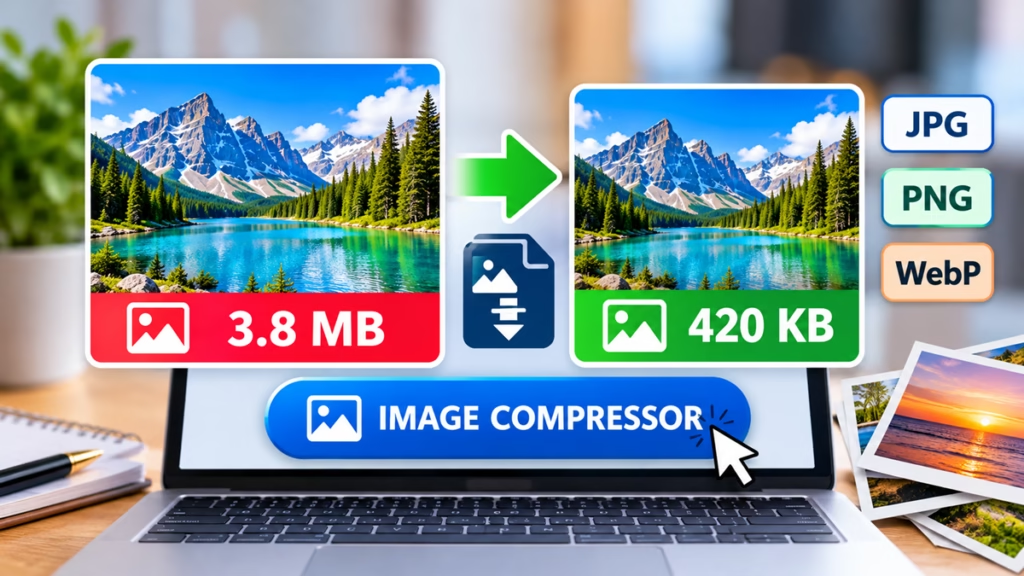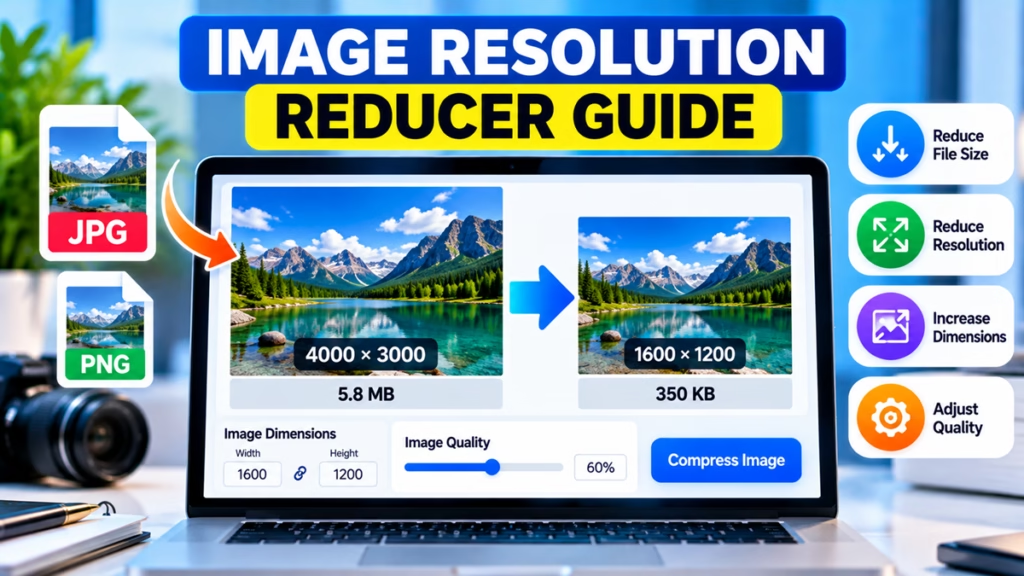
Compress an Image Without Losing Quality – फोटो का Size कम करें
अगर आपकी Photo या Image का File Size बहुत ज्यादा है और आप उसे छोटा करना चाहते हैं, लेकिन उसकी Quality खराब नहीं करना चाहते, तो Image Compression आपके लिए उपयोगी हो सकती है।
कई बार Website पर Image Upload करने, Email से Photo भेजने, Online Form भरने या Social Media पर Picture Share करने के लिए File Size कम करना पड़ता है।
Compress an Image Without Losing Quality का मतलब है Image का KB या MB Size कम करना और उसकी Visual Quality को जितना संभव हो उतना बनाए रखना।
इसके लिए आप Free Online Image Compressor, JPG Optimizer या WebP Converter का इस्तेमाल कर सकते हैं।
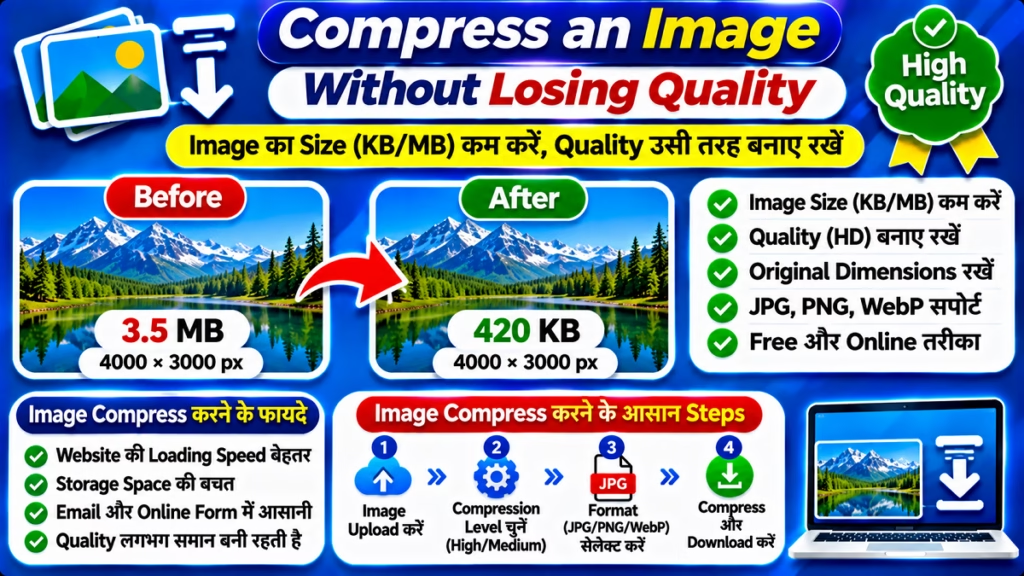
इस लेख में जानेंगे कि Image Compress कैसे करें, Quality कैसे बनाए रखें और JPG, PNG तथा WebP में कौन-सा Format बेहतर है।
Quick Answer:
Image की Quality को बेहतर बनाए रखते हुए File Size कम करने के लिए:
- Free Online Image Compressor खोलें।
- Original Image Upload करें।
- Compression Level चुनें।
- JPG, PNG या WebP Format Select करें।
- Compress Image पर क्लिक करें।
- Compressed Image Download करें।
- Original और Compressed Image की Quality Compare करें।
ध्यान दें: Lossless Compression में Image Data को हटाए बिना File Size कम किया जाता है। Lossy Compression में कुछ Image Information हटाई जा सकती है, इसलिए Quality में थोड़ा अंतर आ सकता है।
Image Compression क्या है?
Image Compression एक ऐसी प्रक्रिया है जिसमें किसी Image की File Size कम की जाती है, ताकि वह कम Storage ले और Website या अन्य Platforms पर जल्दी Upload हो सके।
उदाहरण:
- Original Image: 3 MB
- Compressed Image: 800 KB
यह केवल एक उदाहरण है। वास्तविक Compression Result Image के Format, Content और Quality Settings पर निर्भर करता है।
Image Compression के दो मुख्य प्रकार हैं।
1. Lossless Compression
Lossless Compression में Image की Original Visual Information को सुरक्षित रखते हुए File Size कम करने की कोशिश की जाती है।
इसके फायदे:
- Image Data सुरक्षित रहता है।
- बार-बार Save करने पर Lossy Compression जैसा Quality Loss नहीं होता।
- Graphics और Text वाली Images के लिए उपयोगी हो सकता है।
2. Lossy Compression
Lossy Compression में कुछ Image Information हटाकर File Size कम किया जाता है।
इसके फायदे:
- File Size काफी कम हो सकता है।
- Website Loading बेहतर करने में मदद मिल सकती है।
- सामान्य Photos के लिए उपयोगी है।
लेकिन बहुत ज्यादा Compression करने पर Image में Blur, Noise या Compression Artifacts दिखाई दे सकते हैं।
Compress an Image Without Losing Quality के 7 आसान तरीके
1. Free Online Image Compressor इस्तेमाल करें
Image का Size कम करने का सबसे आसान तरीका Online Image Compressor है।
Steps:
- Browser में Free Online Image Compressor खोलें।
- Upload Image विकल्प चुनें।
- अपनी JPG, PNG या WebP Image Select करें।
- Compression Level चुनें।
- Compress Image पर क्लिक करें।
- तैयार Image Download करें।
इस तरीके में आपको Computer पर कोई Software Install करने की जरूरत नहीं होती।
2. JPG Image को Compress करें
JPG या JPEG सामान्य Photos के लिए उपयोगी Format है।
JPG Image का File Size कम करने के लिए:
- Compression Quality को जरूरत के अनुसार सेट करें।
- बहुत ज्यादा Compression से बचें।
- Image को बार-बार JPG में Save न करें।
- Original Image की Copy सुरक्षित रखें।
अगर आपको अच्छी Visual Quality चाहिए, तो Medium या High Quality से शुरुआत करें और परिणाम Compare करें।
3. PNG Image का Size कम करें
PNG Format का इस्तेमाल Logos, Screenshots, Graphics और Transparent Background वाली Images में किया जाता है।
PNG का Size कम करने के लिए:
- PNG Optimization Tool इस्तेमाल करें।
- Lossless Compression विकल्प उपलब्ध हो तो उसे चुनें।
- जरूरत से ज्यादा बड़ी Dimensions कम करें।
- Transparency की जरूरत के अनुसार Format चुनें।
अगर Transparency जरूरी नहीं है, तो JPG या WebP में Convert करने पर विचार कर सकते हैं।
4. WebP Format का इस्तेमाल करें
WebP एक Modern Image Format है जो Website Images के लिए उपयोगी हो सकता है।
इसके फायदे:
- कई Images में JPG और PNG की तुलना में छोटा File Size मिल सकता है।
- Lossy और Lossless दोनों प्रकार की Compression Support करता है।
- Transparency भी Support करता है।
- Website Performance बेहतर करने में मदद कर सकता है।
अगर आप Blog या Website के लिए Images Optimize कर रहे हैं, तो WebP एक अच्छा विकल्प हो सकता है।
5. Image की Dimensions जरूरत के अनुसार कम करें
कभी-कभी Image का File Size बहुत ज्यादा होने की वजह उसकी बड़ी Dimensions होती हैं।
उदाहरण:
- Original: 4000 × 3000 Pixels
- Resized: 2000 × 1500 Pixels
Dimensions कम करने से File Size भी कम हो सकता है। लेकिन यह Compression से अलग प्रक्रिया है।
अगर आपको केवल KB या MB कम करना है, तो पहले Compression आजमाएं। अगर Image की Width और Height भी जरूरत से ज्यादा हैं, तो Resize करें।
6. सही Compression Quality चुनें
Compression करते समय Quality Settings का ध्यान रखना जरूरी है।
- High Quality: Visual Details ज्यादा सुरक्षित रखने के लिए।
- Medium Quality: File Size और Quality में संतुलन के लिए।
- Low Quality: ज्यादा Compression के लिए, लेकिन Quality Loss की संभावना अधिक।
एक ही Image पर अलग-अलग Settings आजमाकर परिणाम Compare करें।
7. Compress करने के बाद Image Compare करें
Image Compress करने के बाद उसे Original Image से Compare जरूर करें।
इन बातों को चेक करें:
- Text साफ दिखाई दे रहा है या नहीं।
- Photo में ज्यादा Blur तो नहीं है।
- चेहरे और छोटी Details स्पष्ट हैं या नहीं।
- Colors में बहुत ज्यादा बदलाव तो नहीं आया।
- Transparent Background सुरक्षित है या नहीं।
अगर Image की Quality खराब हो रही है, तो Compression Level कम करें।
Mobile से Image Compress कैसे करें?
Android और iPhone दोनों में Browser के जरिए Online Image Compressor इस्तेमाल कर सकते हैं।
- Chrome या Safari खोलें।
- Free Image Compressor Tool पर जाएं।
- Gallery से Photo Upload करें।
- Compression Quality चुनें।
- Compress पर Tap करें।
- Compressed Image Download करें।
इस तरह बिना Extra App Install किए Photo का Size कम कर सकते हैं।
Computer पर Image Compress कैसे करें?
Computer पर Online Image Compressor या Image Editing Software इस्तेमाल कर सकते हैं।
Online तरीका:
- Browser खोलें।
- Image Compressor Website पर जाएं।
- Computer से Image Upload करें।
- Compression Settings चुनें।
- Compress करके Image Download करें।
Original Image को सुरक्षित रखने के लिए Compressed File को अलग नाम से Save करें।
Image Compressor और Image Resizer में क्या अंतर है?
| Feature | Image Compressor | Image Resizer |
|---|---|---|
| मुख्य काम | File Size कम करना | Width और Height बदलना |
| Measurement | KB / MB | Pixels |
| Quality | Compression पर निर्भर | Dimensions पर निर्भर |
| उपयोग | Storage और Upload | Image Dimensions बदलना |
अगर आपका लक्ष्य 3 MB की Photo को 500 KB के करीब लाना है, तो Image Compressor इस्तेमाल करें।
अगर आपको 4000 × 3000 Pixels की Image को 1200 × 900 Pixels बनाना है, तो Image Resizer इस्तेमाल करें।
Website और Google Discover के लिए Image Compression
Website पर बड़ी Images का इस्तेमाल Page Loading को प्रभावित कर सकता है। इसलिए Featured Images को सही Dimensions और File Size में Optimize करना उपयोगी है।
Google Discover के लिए:
- Image की Width कम से कम 1200 Pixels रखें।
- 1200 × 675 या 1280 × 720 Pixels जैसे Dimensions इस्तेमाल कर सकते हैं।
- JPG या WebP जैसे Optimized Formats चुनें।
- Compression के बाद Image Quality चेक करें।
- जरूरी Text और Details को स्पष्ट रखें।
केवल KB कम करने के लिए Image की Dimensions जरूरत से ज्यादा छोटी न करें।
FAQs – Compress an Image Without Losing Quality
1. Compress an Image Without Losing Quality कैसे करें?
Free Image Compressor इस्तेमाल करें, सही Compression Level चुनें और Download करने से पहले Original तथा Compressed Image की Quality Compare करें।
2. क्या Image Compress करने से Quality खराब होती है?
Lossless Compression में Image Data सुरक्षित रहता है। Lossy Compression में कुछ Information हटाई जा सकती है, जिससे Quality प्रभावित हो सकती है।
3. JPG Image का Size बिना ज्यादा Quality Loss के कैसे कम करें?
JPG Compressor में Medium या High Quality Setting से शुरुआत करें। बहुत ज्यादा Compression से बचें और Original Image सुरक्षित रखें।
4. Image Compress करने के लिए कौन-सा Format बेहतर है?
सामान्य Photos के लिए JPG और WebP उपयोगी हैं। Transparency और Graphics के लिए PNG या Lossless WebP चुन सकते हैं।
5. क्या मोबाइल से Image Compress कर सकते हैं?
हां, Android और iPhone में Browser के जरिए Online Image Compressor इस्तेमाल करके Photo का File Size कम कर सकते हैं।
6. क्या Image Compression से Website की Speed बेहतर होती है?
Optimized Images का File Size कम होने से उन्हें Download करने में कम Data लग सकता है। इससे Page Loading बेहतर करने में मदद मिल सकती है।
निष्कर्ष
Compress an Image Without Losing Quality करने के लिए सही Compression Method और Image Format चुनना जरूरी है।
Lossless Compression में Image Data सुरक्षित रखने की कोशिश होती है, जबकि Lossy Compression से File Size ज्यादा कम हो सकता है लेकिन कुछ Quality Loss संभव है।
इसलिए Image Compress करने के बाद उसकी Quality जरूर Compare करें। इससे Website, Email और Online Forms के लिए छोटी और अच्छी Quality वाली Images तैयार कर सकते हैं।
: Compress Image, Image Compression, Compress Image Without Losing Quality, Reduce Image Size, JPG Compressor, PNG Compressor, WebP Compressor

Hindimeto.com एक हिंदी ब्लॉग है जो आपको विभिन्न विषयों पर जानकारी देता है। इस ब्लॉग का संस्थापक और प्रबंधक Avi Sharma है, जो एक पेशेवर ब्लॉगर और लेखक हैं।
Avi Sharma ने इस ब्लॉग को 2020 में शुरू किया था, जब उन्होंने अपनी पहली पोस्ट Tech के बारे में लिखी थी। उनका लक्ष्य था कि वे अपने अनुभव और ज्ञान को लोगों के साथ साझा करें और उन्हें हिंदी में उपयोगी और रोचक सामग्री प्रदान करें।
आज, Hindimeto.com एक लोकप्रिय और विश्वसनीय हिंदी ब्लॉग बन गया है, जो आपको Tech, Mobile, Apps, Make money, Biography article, Government scheme जैसे विषयों पर अद्भुत और गहन जानकारी देता है।