Image Resolution Reducer: Photo Resolution और Quality कैसे कम करें?
अगर आपकी Photo का Size बहुत बड़ा है, Image को Upload करने में परेशानी हो रही है या आपको Picture की Resolution कम करनी है, तो सही तरीका चुनना जरूरी है। Image Resolution Reducer और Photo Quality Reducer जैसे Tools की मदद से Image को जरूरत के अनुसार छोटा किया जा सकता है। लेकिन Resolution कम करना, File Size घटाना और Photo की Dimensions बढ़ाना तीन अलग-अलग काम हैं
Quick Answer
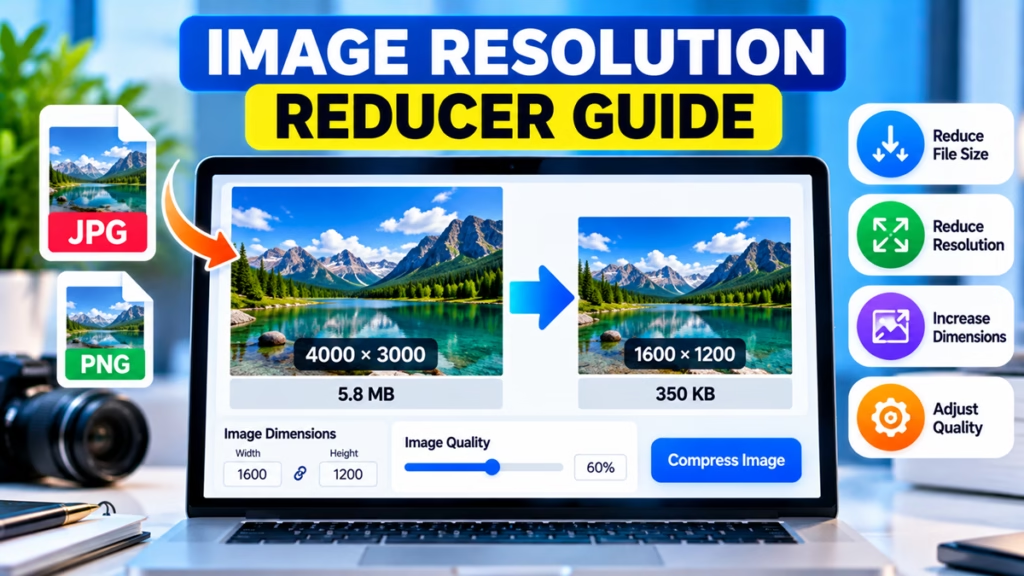
- Image Resolution Reducer: Photo की Pixel Dimensions, जैसे 4000 × 3000 से 1600 × 1200 करना।
- Photo Quality Reducer: Image की Compression Quality कम करके File Size घटाना।
- Picture Resolution Reducer: Image की Width और Height को कम करना या जरूरत के अनुसार Resolution बदलना।
- Increase Photo Dimensions: Image की Width और Height बढ़ाना। इससे जरूरी नहीं कि Photo की असली Detail भी बढ़ जाए।
- Image Compressor: अगर आपका उद्देश्य Photo का File Size कम करना है, तो HindiMeTo Image Compressor इस्तेमाल करें।
1. Image Resolution Reducer क्या है?
Image Resolution Reducer एक ऐसा Tool या Software है, जिससे Image की Pixel Dimensions कम की जा सकती हैं। उदाहरण के लिए, अगर आपकी Photo 4000 × 3000 Pixels की है, तो उसे 1600 × 1200 Pixels में Resize किया जा सकता है।
इससे Image में Pixels की संख्या कम होती है और File Size भी घट सकता है। हालांकि, बहुत ज्यादा Dimensions कम करने पर छोटे Text, बारीक Details और Edges की Sharpness प्रभावित हो सकती है।
Image Resolution कम करने का तरीका
- अपनी Original Photo की एक Copy बना लें।
- Image Resizing Tool या Photo Editing Software खोलें।
- Photo Upload या Open करें।
- Width और Height की नई Values दर्ज करें।
- Aspect Ratio Lock रखें, ताकि Photo खिंची हुई न दिखे।
- Resize करने के बाद Image को Save या Download करें।
- नई Image की Quality और Dimensions जाँचें।
ध्यान रखें कि HindiMeTo का Image Compressor Tool मुख्य रूप से Image का File Size कम करने के लिए है। यदि आपको Pixel Dimensions बदलनी हैं, तो ऐसे Resizing Tool का इस्तेमाल करें जिसमें Width और Height बदलने का विकल्प मौजूद हो।
2. Photo Quality Reducer से Image का Size कैसे कम करें?
Photo Quality Reducer का उपयोग तब किया जाता है, जब Image की Pixel Dimensions बदले बिना उसकी File Size कम करनी हो। यह खासतौर पर JPG या JPEG Photos के लिए उपयोगी हो सकता है।
उदाहरण के लिए, एक Photo 3000 × 2000 Pixels की है और उसका Size 2 MB है। Compression के बाद भी उसकी Dimensions 3000 × 2000 Pixels रह सकती हैं, जबकि File Size कम हो सकता है। वास्तविक बचत Image के Content, Format और Compression Settings पर निर्भर करती है।
Photo Quality Reducer इस्तेमाल करने के Steps
- HindiMeTo Image Compressor खोलें।
- अपनी Image चुनें और Tool में उपलब्ध Compression Options देखें।
- यदि Quality Slider उपलब्ध है, तो Quality को धीरे-धीरे कम करें।
- Compressed Image का Preview देखें।
- Original और Compressed Image की तुलना करें।
- Quality संतोषजनक होने पर Image Download करें।
Pro Tip: Quality को एकदम बहुत कम न करें। पहले थोड़ा Compression करें और फिर Result जाँचें। इससे Photo को अनावश्यक रूप से Blurry या Pixelated होने से बचाने में मदद मिलती है।
3. Increase Photo Dimensions: Photo की Width और Height कैसे बढ़ाएँ?
अगर आप Increase Photo Dimensions सर्च कर रहे हैं, तो संभव है कि आपको Photo को बड़ा करना हो या किसी Website, Form या Document के लिए तय Pixel Dimensions चाहिए हों।
मान लीजिए आपकी Photo 800 × 600 Pixels की है और आपको इसे 1600 × 1200 Pixels करना है। इसके लिए Image Resizer में Width 1600 और Height 1200 दर्ज कर सकते हैं।
लेकिन एक जरूरी अंतर समझें: Dimensions बढ़ाने से Pixels की संख्या बढ़ सकती है, मगर Original Photo में मौजूद असली Detail अपने आप वापस नहीं आती। साधारण Upscaling से Image थोड़ी Soft या Blurry हो सकती है।
Photo Dimensions बढ़ाने के Steps
- Image Resizer या Photo Editing Software खोलें।
- अपनी Photo Select करें।
- Width और Height के Fields में नई Dimensions डालें।
- Aspect Ratio Lock रखें।
- Resize या Apply पर Click करें।
- Output Image को Zoom करके उसकी Sharpness जाँचें।
- Image को नई File के रूप में Save करें।
अगर आपको Photo की Quality भी बेहतर करनी है, तो केवल Dimensions बढ़ाने के बजाय AI Upscaling Tool की जरूरत पड़ सकती है। AI Tools कुछ Details का अनुमान लगाते हैं, लेकिन वे Original में मौजूद न होने वाली Details को निश्चित रूप से वापस नहीं ला सकते।
4. Photo Resolution Reducer और Picture Resolution Reducer में क्या अंतर है?
इन दोनों Keywords का Search Intent लगभग एक जैसा है। आम तौर पर लोग Image की Dimensions कम करने, Resolution बदलने या Image को छोटा करने का तरीका खोजते हैं।
| काम | क्या बदलता है? | कब इस्तेमाल करें? |
|---|---|---|
| Image Resolution Reducer | Pixel Dimensions कम कर सकता है | Website या Form के लिए छोटी Image चाहिए |
| Photo Quality Reducer | Compression Quality घटती है | File Size कम करना हो |
| Picture Resolution Reducer | Image की Pixel Dimensions या Resolution Setting | Image का आकार जरूरत के मुताबिक बदलना हो |
| Increase Photo Dimensions | Width और Height बढ़ती हैं | बड़ी Pixel Dimensions चाहिए |
| Image Compressor | मुख्य रूप से File Size कम करता है | Upload या Storage की समस्या हो |
याद रखें कि KB/MB में File Size और Pixels में Image Dimensions अलग-अलग चीजें हैं। एक Image की Dimensions बदले बिना भी उसकी File Size कम की जा सकती है। इसी तरह Dimensions बढ़ाने पर File Size बढ़ सकती है, लेकिन Visual Quality में सुधार की गारंटी नहीं होती।
5. Image Resolution कम करते समय किन बातों का ध्यान रखें?
- Original File सुरक्षित रखें: हमेशा Copy पर काम करें।
- Aspect Ratio Lock रखें: इससे Image अनावश्यक रूप से खिंचेगी नहीं।
- जरूरत के हिसाब से Dimensions चुनें: हर Image को बहुत छोटा करना जरूरी नहीं है।
- Compression ज्यादा न करें: JPG Image में जरूरत से ज्यादा Compression से Artifacts दिख सकते हैं।
- Text वाली Images जाँचें: Screenshots, Logos और Documents में छोटे Text की Readability बनाए रखें।
- Print के लिए अलग सोचें: Print Size और PPI/DPI की जरूरत Screen पर इस्तेमाल होने वाली Image से अलग हो सकती है।
- बार-बार Resize न करें: Original से एक बार सही Dimensions पर Export करना आम तौर पर बेहतर रहता है।
Photoshop+1
6. Free Image Compressor Online इस्तेमाल करें
अगर आपका मुख्य उद्देश्य Photo का File Size कम करना है, तो HindiMeTo के Free Tool को आजमा सकते हैं।

HindiMeTo Image Compressor
Image की File Size कम करने के लिए Online Tool
- Photo की File Size कम करने में मदद करें।
- Compress करने के बाद Output Image जाँचें।
- अगर Pixel Dimensions बदलनी हैं, तो अलग Image Resizer इस्तेमाल करें।Open Image Compressor
ध्यान दें: उपलब्ध Compression Options Tool के मौजूदा Features पर निर्भर करेंगे। इस्तेमाल करने से पहले उसके Interface में दिए गए विकल्प जाँच लें।
FAQs
1. Image Resolution Reducer क्या है?
Image Resolution Reducer ऐसा Tool या Software है जिससे Image की Pixel Dimensions कम की जा सकती हैं। इससे Image का File Size भी कम हो सकता है।
2. Photo Quality Reducer से क्या होता है?
Photo Quality Reducer Compression Quality कम करके Image की File Size घटा सकता है। बहुत ज्यादा Compression करने पर Photo की Visual Quality प्रभावित हो सकती है।
3. Picture Resolution Reducer और Image Compressor में क्या अंतर है?
Resolution Reducer Pixel Dimensions बदल सकता है, जबकि Image Compressor आम तौर पर Image की File Size कम करने के लिए Compression करता है। कुछ Tools दोनों सुविधाएँ देते हैं।
4. क्या Increase Photo Dimensions से Photo की Quality बढ़ती है?
नहीं, केवल Dimensions बढ़ाने से Original Detail वापस नहीं आती। Upscaling से Pixel Dimensions बढ़ती हैं, लेकिन Image Soft हो सकती है। AI Upscaling अनुमानित Details जोड़ सकती है।
5. Photo Resolution कम करने से File Size भी कम होगी?
अक्सर हाँ, क्योंकि कम Pixels वाली Image को Store करने के लिए कम Data लग सकता है। हालांकि, अंतिम File Size Format और Compression Settings पर भी निर्भर करती है।
6. Online Photo Quality Reducer Free में इस्तेमाल कर सकते हैं?
कई Online Tools Free विकल्प देते हैं। किसी Tool को इस्तेमाल करने से पहले उसकी उपलब्ध सुविधाएँ, File Limits और Privacy जानकारी जाँचें।
7. क्या Image का Size कम करके Quality बनाए रख सकते हैं?
कई Images में सही Dimensions और हल्की Compression के साथ अच्छी Visual Quality बनाए रखना संभव है। लेकिन हर Image में बिल्कुल बिना किसी Quality Loss के File Size घटने की गारंटी नहीं है।
Conclusion
Image Resolution Reducer, Photo Quality Reducer और Picture Resolution Reducer जैसे Tools का चुनाव इस बात पर करें कि आपको वास्तव में क्या बदलना है। अगर Image की Pixel Dimensions कम करनी हैं, तो Image Resizer चुनें। अगर KB या MB में File Size घटानी है, तो HindiMeTo Image Compressor इस्तेमाल करें। और अगर Photo की Dimensions बढ़ानी हैं, तो याद रखें कि ज्यादा Pixels का मतलब हमेशा ज्यादा असली Detail नहीं होता।
OnePlus के इन Phones को कब मिलेगा ColorOS 17 Update?
OnePlus ColorOS 17 Rollout Roadmap: किस फोन को कब मिलेगा Update? OnePlus स्मार्टफोन यूजर्स के…
Samsung One UI 9 में क्या बदला? ये Features जानें
Samsung One UI 9: नए Features, Eligible Phones और Update Date Quick Answer: Samsung One…
भारती एयरटेल सिर्फ SIM नहीं, ये Services भी देती है!
भारती एयरटेल क्या है? 5G, Recharge और सभी Services की जानकारी Quick Answer: भारती एयरटेल…
Samsung Galaxy F70 5G में क्या खास है? जानें पूरी Details
Samsung Galaxy F70 5G: कीमत, Features और Specifications Quick Answer: Samsung Galaxy F70 5G भारत…
Samsung Galaxy F70 5G में मिलेंगे ये खास Features!
Samsung Galaxy F70 5G: लॉन्च से पहले जान लें ये खास बातें Quick Answer: Samsung…
Smart TV खरीदने से पहले ये 10 बातें जरूर जानें
स्मार्ट टीवी क्या है? Features, Types और खरीदने की पूरी Guide Quick Answer: Smart TV…
Hello! I’m Avi Sharma (also known as Avdhesh Sharma), the founder of HindiMeTo.com — a platform where I share everything about blogging, digital growth, and online success in the Hindi language, making it easier for people who prefer Hindi to understand and learn.
I’m a Performance Media Manager, a certified SEM expert, and someone who genuinely enjoys helping aspiring bloggers and entrepreneurs build real, successful careers in the digital space.
Follow me on:
IG – Instagram