Power Button काम नहीं कर रहा? बिना Power Button फोन Restart कैसे करें?
अगर आपके Android Phone का Power Button खराब हो गया है, तो फोन को Restart करना मुश्किल हो सकता है। खासकर तब, जब Button दबाने पर कोई Response नहीं मिलता।
लेकिन अगर आपका फोन अभी चालू है और Touch Screen काम कर रही है, तो आप कुछ दूसरे तरीकों से उसे Restart कर सकते हैं। इसके लिए Physical Power Button की जरूरत नहीं पड़ेगी।
इस लेख में Android और Samsung फोन के लिए अलग-अलग तरीके बताए गए हैं।
Quick Answer:
अगर आपका फोन चालू है और Touch काम कर रहा है, तो ये तरीके आजमा सकते हैं:
- Quick Settings में Power Icon खोजें।
- Accessibility Menu में Power विकल्प इस्तेमाल करें।
- Samsung फोन में Assistant Menu या Bixby का उपयोग करें, अगर उपलब्ध हो।
- Computer से पहले से Enabled ADB की मदद से Restart Command चलाएं।
ध्यान दें कि ये तरीके फोन के Brand, Android Version और Settings पर निर्भर करते हैं।
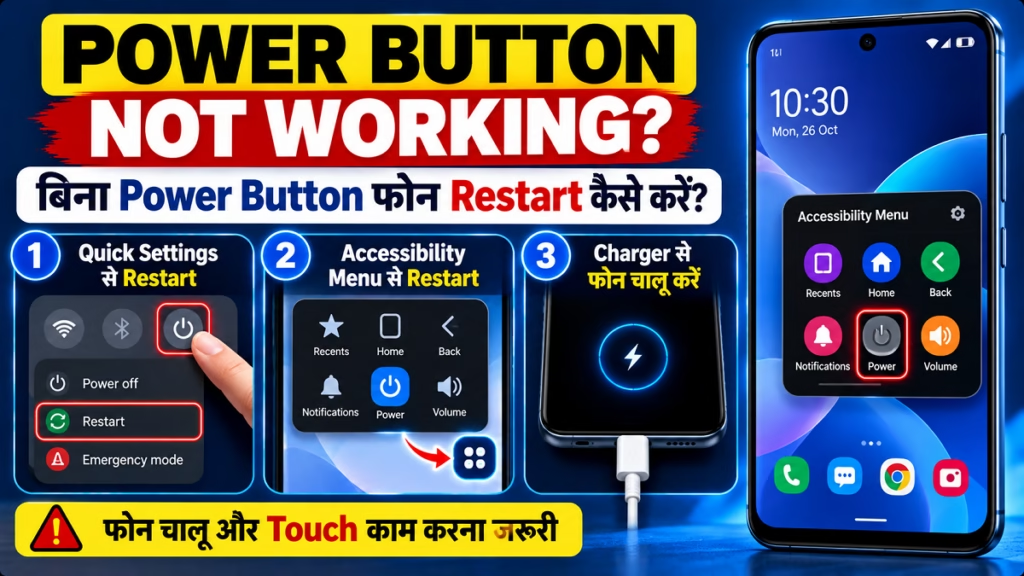
1. Quick Settings से फोन Restart करें
कई Android Smartphones में Quick Settings Panel के अंदर Power Icon दिया जाता है। इसकी मदद से बिना Physical Power Button दबाए फोन Restart किया जा सकता है।
Steps:
- फोन की स्क्रीन Unlock करें।
- स्क्रीन के ऊपर से नीचे Swipe करें।
- Quick Settings Panel को पूरा खोलने के लिए दोबारा नीचे Swipe करें।
- Power Icon पर Tap करें।
- Power Menu में Restart विकल्प चुनें।
- अगर Confirmation दिखाई दे, तो दोबारा Restart पर Tap करें।
फोन अपने आप बंद होकर दोबारा चालू हो जाएगा।
यह तरीका Samsung और कई दूसरे Android Smartphones में उपलब्ध है, लेकिन Power Icon की जगह अलग हो सकती है।
2. Accessibility Menu से फोन Restart करें
अगर Quick Settings में Power Icon नहीं मिल रहा है, तो Accessibility Menu का विकल्प Check कर सकते हैं।
यह Android का एक Accessibility Feature है, जिसमें स्क्रीन पर Floating Menu के जरिए कुछ जरूरी Controls इस्तेमाल किए जा सकते हैं।
Accessibility Menu चालू करने का तरीका:
- फोन की Settings खोलें।
- Accessibility विकल्प पर जाएं।
- Accessibility Menu खोजें।
- इसे Enable करें।
- स्क्रीन पर दिखाई देने वाले Accessibility Shortcut या Floating Button को Tap करें।
- अगर Menu में Power Controls उपलब्ध हैं, तो Power विकल्प खोलें।
- Restart विकल्प चुनें।
ध्यान दें: सभी Android फोन के Accessibility Menu में Restart का विकल्प नहीं होता। अगर आपके फोन में यह उपलब्ध नहीं है, तो Quick Settings वाला तरीका इस्तेमाल करें।
3. Samsung Phone में Assistant Menu से Restart करें
अगर आप Samsung Galaxy फोन इस्तेमाल करते हैं, तो Assistant Menu एक उपयोगी विकल्प है।
इसमें स्क्रीन पर Virtual Menu दिखाई देता है, जिससे बिना Physical Buttons दबाए कुछ जरूरी Controls इस्तेमाल कर सकते हैं।
Assistant Menu Enable करने के Steps:
- Settings खोलें।
- Accessibility पर Tap करें।
- Interaction and dexterity विकल्प खोलें।
- Assistant Menu को ON करें।
- स्क्रीन पर दिखाई देने वाले Floating Icon पर Tap करें।
- अगर Power Off Menu का विकल्प उपलब्ध है, तो उसे खोलें।
- Restart चुनें।
इस तरीके से आप Samsung फोन को बिना Physical Power Button दबाए Restart कर सकते हैं।
4. Bixby से Samsung Phone Restart करें
Samsung Galaxy के कुछ मॉडल में Bixby Voice Assistant की मदद से भी फोन Restart किया जा सकता है।
अगर Bixby पहले से Setup है और Voice Command सुनने के लिए उपलब्ध है, तो कहें:
“Hi Bixby, restart my phone.”
Bixby आपसे Confirmation मांग सकता है। इसके बाद फोन Restart हो सकता है।
यह तरीका हर Galaxy मॉडल और Software Version पर उपलब्ध हो, यह जरूरी नहीं है।
5. ADB Command से Android Phone Restart करें
अगर आपके Android Phone में USB Debugging पहले से ON है और आपका Computer पहले से Authorized है, तो ADB Command से फोन Restart किया जा सकता है।
इसके लिए Computer में Android Platform Tools Install होने चाहिए।
फोन को USB Cable से Computer से Connect करें और Command Prompt या Terminal खोलें।
पहले यह Command चलाएं:
adb devicesअगर आपका फोन Authorized Device के रूप में दिखाई देता है, तो Restart करने के लिए यह Command इस्तेमाल करें:
adb rebootफोन Restart हो जाएगा।
महत्वपूर्ण: ADB तरीका तभी काम करेगा जब USB Debugging पहले से Enabled हो और Computer Authorized हो। यह सामान्य उपयोगकर्ताओं के लिए सबसे आसान तरीका नहीं है।
6. अगर फोन Hang हो गया है और Power Button भी काम नहीं कर रहा तो?
यह स्थिति थोड़ी अलग है।
अगर फोन की स्क्रीन Freeze हो गई है और Touch भी काम नहीं कर रहा, तो ऊपर बताए गए Quick Settings और Accessibility Menu जैसे तरीके इस्तेमाल नहीं किए जा सकते।
ऐसी स्थिति में:
- कुछ देर इंतजार करें कि फोन खुद Respond करता है या नहीं।
- अगर फोन गर्म है, तो उसे ठंडा होने दें।
- Battery पूरी तरह खत्म होने देने के बजाय सुरक्षित तरीके से फोन की जांच करवाएं।
- अगर फोन बार-बार Freeze हो रहा है, तो Authorized Service Center से संपर्क करें।
अगर Power Button खराब है और फोन पूरी तरह Respond करना बंद कर चुका है, तो बिना किसी काम करने वाले Hardware Control या पहले से उपलब्ध Remote/ADB Access के Restart करना संभव नहीं भी हो सकता है।
क्या बिना Power Button फोन को बंद भी कर सकते हैं?
हां, अगर फोन चालू है और Touch Screen काम कर रही है, तो Quick Settings या Accessibility Menu में उपलब्ध Power विकल्प से Power Menu खोला जा सकता है।
इसके बाद आप Power Off चुन सकते हैं।
लेकिन याद रखें कि फोन बंद करने के बाद उसे दोबारा चालू करने के लिए Power Button की जरूरत पड़ सकती है। इसलिए Button खराब होने पर फोन को पूरी तरह बंद करने से पहले इस बात का ध्यान रखें।
Power Button खराब होने पर क्या करें?
अगर आपका Power Button लगातार काम नहीं कर रहा, तो ये उपाय करें:
- फोन का Cover हटाकर देखें कि Button दबने में कोई रुकावट तो नहीं है।
- Button के आसपास धूल या गंदगी जमा होने की जांच करें।
- फोन गिरने या पानी में भीगने के बाद समस्या शुरू हुई है, तो Service Center में जांच करवाएं।
- जरूरी Photos, Contacts और Files का Backup रखें।
- Button की समस्या को ठीक करवाने के लिए Authorized Service Center से संपर्क करें।
Power Button की Repair को लंबे समय तक टालना सही नहीं है, क्योंकि फोन बंद होने या Battery खत्म होने पर उसे चालू करना मुश्किल हो सकता है।
FAQs: Power Button Not Working
1. क्या बिना Power Button Android Phone Restart कर सकते हैं?
हां, अगर फोन चालू है और Touch Screen काम कर रही है, तो Quick Settings, Accessibility Menu या ADB Command की मदद से Restart किया जा सकता है। उपलब्ध विकल्प फोन के मॉडल पर निर्भर करते हैं।
2. बिना Power Button Samsung Phone Restart कैसे करें?
Samsung फोन में Quick Settings के Power Icon या Assistant Menu की मदद से Restart किया जा सकता है। कुछ मॉडल में Bixby Voice Command भी काम कर सकती है।
3. क्या Volume Button से फोन Restart कर सकते हैं?
सामान्य तौर पर Volume Button अकेले Android फोन को Restart नहीं करता। कुछ Button Combinations Recovery या अन्य Special Modes खोल सकते हैं, इसलिए बिना मॉडल की जानकारी के उन्हें इस्तेमाल न करें।
4. क्या Charger लगाने से फोन Restart हो सकता है?
नहीं, सामान्य रूप से Charger लगाने से चालू फोन Restart नहीं होता। अगर फोन बंद है, तो कुछ मॉडल Charging Screen दिखाते हैं या Boot हो सकते हैं, लेकिन यह सभी फोन में नहीं होता।
5. अगर Power Button और Touch दोनों काम नहीं कर रहे तो क्या करें?
अगर Power Button और Touch Screen दोनों काम नहीं कर रहे हैं, तो सामान्य Software Menu इस्तेमाल नहीं कर पाएंगे। ऐसी स्थिति में फोन को Authorized Service Center पर दिखाना बेहतर है।
निष्कर्ष
अगर आपके फोन का Power Button काम नहीं कर रहा है, तो उसे Restart करने के लिए सबसे पहले Quick Settings में मौजूद Power Icon Check करें। इसके अलावा Accessibility Menu और Samsung Assistant Menu भी उपयोगी हो सकते हैं।
ध्यान रखें कि ये सभी तरीके तभी काम करेंगे जब फोन चालू हो और Touch Screen Respond कर रही हो। अगर फोन पूरी तरह Hang है या बंद हो चुका है, तो Power Button की Repair करवाना जरूरी हो सकता है।
Power Button Not Working, Restart Phone Without Power Button, Android Phone Restart, Samsung Phone Restart, Android Problems, Mobile Troubleshooting, Phone Tips

Hindimeto.com एक हिंदी ब्लॉग है जो आपको विभिन्न विषयों पर जानकारी देता है। इस ब्लॉग का संस्थापक और प्रबंधक Avi Sharma है, जो एक पेशेवर ब्लॉगर और लेखक हैं।
Avi Sharma ने इस ब्लॉग को 2020 में शुरू किया था, जब उन्होंने अपनी पहली पोस्ट Tech के बारे में लिखी थी। उनका लक्ष्य था कि वे अपने अनुभव और ज्ञान को लोगों के साथ साझा करें और उन्हें हिंदी में उपयोगी और रोचक सामग्री प्रदान करें।
आज, Hindimeto.com एक लोकप्रिय और विश्वसनीय हिंदी ब्लॉग बन गया है, जो आपको Tech, Mobile, Apps, Make money, Biography article, Government scheme जैसे विषयों पर अद्भुत और गहन जानकारी देता है।