SIM Card Inserted But No Service Android? ऐसे करें ठीक
अगर आपके Android Phone में SIM Card लगा हुआ है, लेकिन फिर भी Network Signal नहीं आ रहा और स्क्रीन पर No Service, No Network या Emergency Calls Only दिखाई दे रहा है, तो यह SIM या Network से जुड़ी समस्या हो सकती है।
कई बार SIM Card सही से Insert नहीं होता, Network Coverage कमजोर होती है या फोन की Network Settings में कोई गड़बड़ी आ जाती है। इस वजह से फोन SIM को पहचानने के बावजूद Mobile Network से Connect नहीं हो पाता।
यह समस्या Samsung, Redmi, Vivo, OPPO, Realme और दूसरे Android Phones में हो सकती है।
इस लेख में जानेंगे कि SIM Card Inserted But No Service Android समस्या क्यों होती है और इसे ठीक करने के 10 आसान तरीके क्या हैं।
अगर SIM दूसरे फोन में भी Network नहीं पकड़ रही है, तो SIM या Telecom Operator की समस्या हो सकती है।
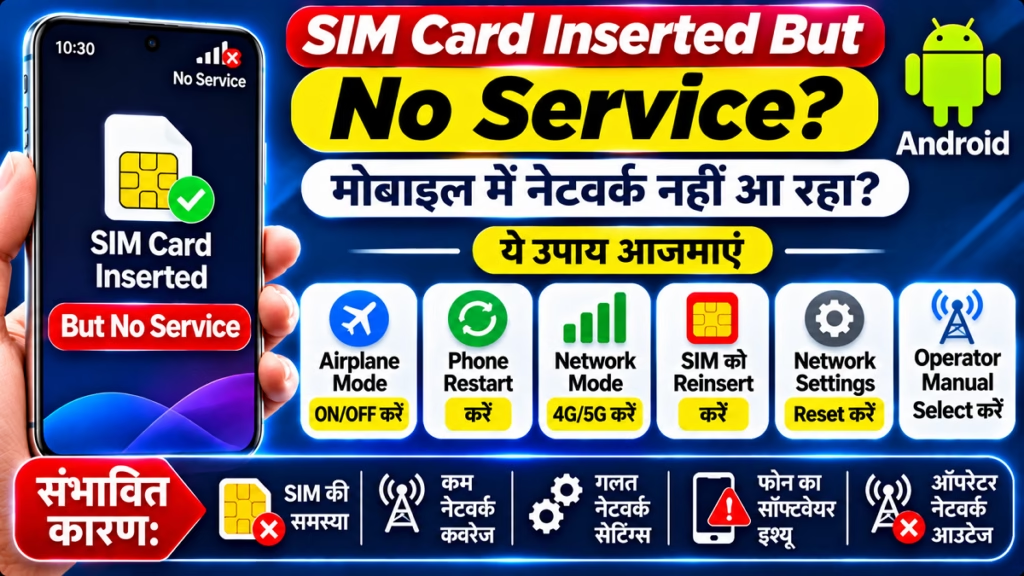
Quick Answer: SIM Card Inserted But No Service कैसे ठीक करें?
अगर फोन में SIM Card लगा है लेकिन No Service दिखाई दे रहा है, तो ये तरीके अपनाएं:
- Airplane Mode को ON करके फिर OFF करें।
- फोन को Restart करें।
- SIM Card निकालकर दोबारा सही से लगाएं।
- Network Mode को Auto पर सेट करें।
- Network Operator को Automatic Select करें।
- SIM को दूसरे फोन में लगाकर चेक करें।
- Network Settings Reset करें।
- SIM की Validity और Active Status चेक करें।
अगर दूसरे फोन में भी SIM पर Network नहीं आता, तो Mobile Operator से संपर्क करें।
1. Airplane Mode ON और OFF करें
कई बार फोन का Mobile Network Connection अस्थायी रूप से अटक जाता है। ऐसे में Airplane Mode को ON और OFF करना मदद कर सकता है।
- फोन का Quick Settings Panel खोलें।
- Airplane Mode ON करें।
- लगभग 20–30 सेकंड इंतजार करें।
- Airplane Mode OFF करें।
- कुछ समय इंतजार करके Network Signal चेक करें।
अब देखें कि फोन में Network Bars दिखाई दे रहे हैं या नहीं।
2. Android Phone Restart करें
अगर SIM Inserted है लेकिन No Service दिखाई दे रहा है, तो फोन Restart करके देखें।
- Power Button दबाकर रखें।
- Power Menu में Restart चुनें।
- फोन दोबारा चालू होने दें।
- Network Signal चेक करें।
Restart करने से Temporary Software और Network Glitches ठीक हो सकते हैं।
3. SIM Card निकालकर दोबारा लगाएं
कभी-कभी SIM Card सही तरीके से Insert नहीं होने या SIM Tray में समस्या होने की वजह से Network नहीं आता।
इसे ठीक करने के लिए:
- Smartphone को Power Off करें।
- SIM Ejector Tool से SIM Tray बाहर निकालें।
- SIM Card की Position चेक करें।
- SIM को सही तरीके से Tray में लगाएं।
- Tray को सावधानी से वापस Insert करें।
- फोन चालू करके Network चेक करें।
SIM के सुनहरे Contact Area पर धूल या गंदगी हो तो उसे सूखे, मुलायम कपड़े से सावधानीपूर्वक साफ करें। पानी या किसी Liquid का इस्तेमाल न करें।
4. Network Operator को Automatic पर सेट करें
अगर आपके फोन में Manual Network Selection चालू है, तो हो सकता है कि वह उपलब्ध Operator Network से Connect न हो पा रहा हो।
इसे ठीक करने के लिए:
- Settings खोलें।
- Mobile Network या SIM Cards & Mobile Networks पर जाएं।
- अपनी SIM चुनें।
- Network Operators पर Tap करें।
- Select Automatically विकल्प ON करें।
अब फोन उपलब्ध Network को अपने आप Search करके Connect करने की कोशिश करेगा।
5. Preferred Network Type को 4G/5G Auto करें
गलत Network Mode चुनने की वजह से भी SIM में No Service की समस्या हो सकती है।
इसे ठीक करने के लिए:
- Settings खोलें।
- SIM Cards & Mobile Networks पर जाएं।
- अपनी SIM चुनें।
- Preferred Network Type खोलें।
- उपलब्ध विकल्पों में 4G/5G Auto या Automatic Network Mode चुनें।
अगर आपके इलाके में 5G Network उपलब्ध नहीं है, तो फोन Supported 4G Network पर Connect हो सकता है।
ध्यान दें कि 5G इस्तेमाल करने के लिए फोन, SIM, Operator Plan और इलाके में 5G Coverage का समर्थन होना जरूरी है।
6. SIM को दूसरे Smartphone में लगाकर चेक करें
यह पता करने का सबसे आसान तरीका है कि समस्या SIM में है या आपके Android Phone में।
- अपनी SIM को किसी दूसरे Compatible Smartphone में लगाएं।
- कुछ समय इंतजार करें।
- देखें कि Network Signal आता है या नहीं।
- अगर दूसरे फोन में भी No Service दिखता है, तो SIM या Operator की समस्या हो सकती है।
- अगर दूसरे फोन में Network सही काम करता है, तो आपके Smartphone की Settings या SIM Slot में समस्या हो सकती है।
इस Test से समस्या का संभावित कारण समझने में मदद मिलती है।
7. Network Settings Reset करें
अगर ऊपर दिए गए तरीके काम नहीं करते, तो Network Settings Reset करके देखें।
अधिकतर Android Phones में इसका विकल्प Settings के Reset या System Section में मिलता है।
सामान्य Steps:
- Settings खोलें।
- System या General Management पर जाएं।
- Reset Options खोलें।
- Reset Network Settings चुनें।
- Confirmation देकर Reset करें।
ध्यान दें: इससे Saved Wi-Fi Networks, Bluetooth Pairings और कुछ Network Preferences हट सकती हैं। यह Factory Reset नहीं है और सामान्यतः Photos, Videos या Personal Files Delete नहीं करता।
8. SIM Card या Telecom Operator की समस्या चेक करें
अगर SIM दूसरे फोन में भी Network नहीं पकड़ रही है, तो ये कारण हो सकते हैं:
- SIM Card Damage हो गई है।
- SIM की Activation प्रक्रिया पूरी नहीं हुई है।
- Telecom Operator के Network में Temporary Outage है।
- आपके इलाके में Network Coverage कमजोर है।
- SIM या Mobile Connection पर Operator की तरफ से कोई Restriction है।
ऐसी स्थिति में अपने Telecom Operator के Customer Care से संपर्क करें।
अगर SIM पुरानी या खराब है, तो Operator Store से SIM Replacement के बारे में जानकारी लें।
9. Dual SIM Phone में No Service Problem कैसे ठीक करें?
अगर आपके Android Phone में दो SIM लगी हैं, तो ये Settings चेक करें:
- Settings खोलें।
- SIM Cards & Mobile Networks पर जाएं।
- देखें कि दोनों SIM Enabled हैं या नहीं।
- जिस SIM में Network नहीं आ रहा, उसे Disable करके दोबारा Enable करें।
- SIM Slot बदलकर भी चेक कर सकते हैं, अगर आपका फोन इसकी सुविधा देता है।
अगर एक SIM में Network आ रहा है और दूसरी में नहीं, तो SIM Card, Slot या Operator से जुड़ी समस्या हो सकती है।
SIM Card Inserted But No Service के मुख्य कारण
| संभावित कारण | समस्या |
|---|---|
| SIM Card Damage | फोन Network से Connect नहीं होता |
| Weak Network Coverage | Signal नहीं आता या कमजोर रहता है |
| गलत Network Selection | उपलब्ध Operator से Connection नहीं बनता |
| SIM Activation Pending | Network Service शुरू नहीं होती |
| SIM Slot Problem | SIM सही तरीके से काम नहीं करती |
| Network Outage | इलाके में Service प्रभावित होती है |
| Software Glitch | फोन Network Registration नहीं कर पाता |
अक्सर पूछे जाने वाले सवाल (FAQs)
1. SIM Card Inserted है लेकिन No Service क्यों दिखा रहा है?
इसकी वजह खराब SIM Card, कमजोर Network Coverage, गलत Network Settings, SIM Slot Problem या Telecom Operator की तरफ से Network Issue हो सकती है।
2. SIM दूसरे फोन में काम कर रही है लेकिन मेरे फोन में No Service है, क्या करें?
अपने फोन में Automatic Network Selection चुनें, Preferred Network Mode चेक करें और Network Settings Reset करें। अगर समस्या बनी रहती है, तो SIM Slot या फोन के Hardware की जांच करवाएं।
3. क्या SIM निकालकर दोबारा लगाने से No Service ठीक हो सकता है?
हां, अगर SIM सही तरीके से Insert नहीं हुई है या SIM Tray में Connection की समस्या है, तो दोबारा लगाने से समस्या ठीक हो सकती है।
4. No Service और Emergency Calls Only में क्या अंतर है?
दोनों का मतलब है कि फोन सामान्य Mobile Network Service के लिए सही तरीके से Registered नहीं है। Emergency Calling की उपलब्धता स्थानीय Network और परिस्थितियों पर निर्भर करती है।
5. क्या Network Settings Reset करने से SIM का Data Delete होता है?
Network Settings Reset करने से आमतौर पर SIM में मौजूद Contacts या फोन की Personal Files Delete नहीं होतीं। हालांकि Saved Wi-Fi Networks और Bluetooth Pairings हट सकती हैं।
निष्कर्ष
अगर आपके Android Phone में SIM Card Inserted है लेकिन No Service दिखाई दे रहा है, तो सबसे पहले Airplane Mode, Phone Restart और SIM Reinsert जैसे आसान तरीके आजमाएं।
इसके बाद Automatic Network Selection और 4G/5G Network Mode चेक करें। अगर SIM दूसरे Smartphone में भी Network नहीं पकड़ती, तो Telecom Operator से संपर्क करें। वहीं, अगर दूसरी SIM भी आपके फोन में काम नहीं करती, तो Smartphone के SIM Slot या Network Hardware की जांच करवाएं।
SIM Card Inserted But No Service Android, SIM Card No Network, Android No Service Problem, SIM Card Not Working, No Signal Android, SIM Network Problem, Mobile Network Troubleshooting, Android Problems

Hindimeto.com एक हिंदी ब्लॉग है जो आपको विभिन्न विषयों पर जानकारी देता है। इस ब्लॉग का संस्थापक और प्रबंधक Avi Sharma है, जो एक पेशेवर ब्लॉगर और लेखक हैं।
Avi Sharma ने इस ब्लॉग को 2020 में शुरू किया था, जब उन्होंने अपनी पहली पोस्ट Tech के बारे में लिखी थी। उनका लक्ष्य था कि वे अपने अनुभव और ज्ञान को लोगों के साथ साझा करें और उन्हें हिंदी में उपयोगी और रोचक सामग्री प्रदान करें।
आज, Hindimeto.com एक लोकप्रिय और विश्वसनीय हिंदी ब्लॉग बन गया है, जो आपको Tech, Mobile, Apps, Make money, Biography article, Government scheme जैसे विषयों पर अद्भुत और गहन जानकारी देता है।