iPhone Black and White Screen? स्क्रीन से Color गायब हो गया तो ऐसे करें ठीक
अगर आपके iPhone की स्क्रीन अचानक Black and White दिखाई देने लगी है और सभी Apps, Photos और Icons बिना रंग के नजर आ रहे हैं, तो घबराने की जरूरत नहीं है। कई बार यह Display की खराबी नहीं, बल्कि iPhone की Accessibility Settings में चालू हुए Grayscale या Color Filters का परिणाम होता है।
कुछ iPhone Users गलती से Settings बदल देते हैं या Accessibility Shortcut के जरिए Grayscale Mode चालू हो जाता है। इसके बाद पूरी स्क्रीन Black and White दिखाई देने लगती है।
iPhone Black and White Screen की समस्या को ठीक करने के लिए सबसे पहले Color Filters और Accessibility Settings चेक करें। अगर Settings सही हैं और फिर भी स्क्रीन में रंग नहीं आ रहे, तो Software या Hardware की जांच करनी पड़ सकती है।
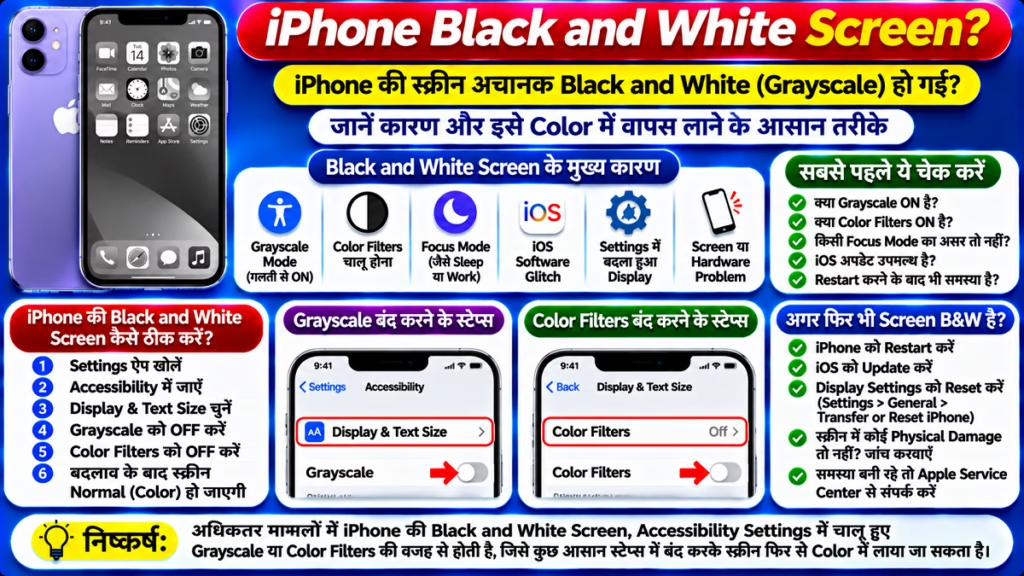
इस लेख में जानेंगे कि iPhone की स्क्रीन Black and White क्यों होती है और उसे दोबारा Color में कैसे लाएं।
Quick Answer:
अगर आपके iPhone की स्क्रीन Black and White हो गई है, तो ये Steps अपनाएं:
- iPhone में Settings खोलें।
- Accessibility पर जाएं।
- Display & Text Size चुनें।
- Color Filters पर Tap करें।
- Color Filters को OFF करें।
- स्क्रीन का रंग दोबारा चेक करें।
अगर Grayscale Filter चालू था, तो इसे बंद करने के बाद iPhone की स्क्रीन सामान्य Color में वापस आ सकती है।
iPhone की Screen Black and White क्यों हो जाती है?
iPhone की स्क्रीन Black and White दिखाई देने के कई कारण हो सकते हैं।
1. Grayscale Mode चालू होना
Grayscale एक Accessibility Feature है, जो स्क्रीन के सभी रंगों को Black, White और Grey Shades में बदल देता है।
अगर यह Feature चालू हो गया है, तो Photos, Videos, Apps और Home Screen सभी बिना रंग के दिखाई देंगे।
2. Color Filters चालू होना
iPhone में Color Filters का विकल्प उन लोगों के लिए दिया गया है जिन्हें अलग-अलग रंग पहचानने में परेशानी होती है।
इसमें Grayscale सहित कई Color Filters उपलब्ध हैं। अगर Grayscale Filter Select हो गया है, तो स्क्रीन Black and White दिखाई दे सकती है।
3. Accessibility Shortcut सक्रिय होना
iPhone में Accessibility Shortcut की मदद से कुछ Features जल्दी ON या OFF किए जा सकते हैं।
अगर Grayscale या Color Filters को Accessibility Shortcut से जोड़ा गया है, तो Side Button या Home Button को तीन बार दबाने से यह Feature सक्रिय हो सकता है।
4. Shortcuts Automation
अगर आपने Shortcuts App में कोई Automation बनाया है, जो किसी समय या Focus Mode के दौरान Color Filters चालू करता है, तो स्क्रीन अपने आप Black and White हो सकती है।
5. iOS Software Glitch
कभी-कभी iOS में Temporary Software Glitch के कारण Display का रंग असामान्य दिखाई दे सकता है।
6. Display Hardware Problem
अगर iPhone गिरने, पानी लगने या Display Damage के बाद Black and White दिखाई दे रहा है, तो Hardware Problem की संभावना हो सकती है।
हालांकि, केवल Black and White दिखाई देने से Hardware Damage की पुष्टि नहीं होती।
iPhone Black and White Screen ठीक करने के 7 तरीके
1. Color Filters बंद करें
यह सबसे पहला तरीका है जिसे आपको आजमाना चाहिए।
Steps:
- iPhone में Settings खोलें।
- Accessibility पर Tap करें।
- Display & Text Size चुनें।
- Color Filters विकल्प खोलें।
- Color Filters को OFF कर दें।
- Home Screen पर जाकर रंग चेक करें।
अगर Grayscale Filter चालू था, तो इसे बंद करने से स्क्रीन दोबारा Color में दिखाई दे सकती है।
2. Grayscale Filter को हटाएं
अगर आप Color Filters बंद नहीं करना चाहते और केवल Grayscale हटाना चाहते हैं, तो Filter की Settings बदल सकते हैं।
- Settings खोलें।
- Accessibility में जाएं।
- Display & Text Size चुनें।
- Color Filters पर Tap करें।
- Grayscale की जगह अपनी जरूरत के अनुसार दूसरा विकल्प चुनें या Filters बंद करें।
इसके बाद स्क्रीन के रंग सामान्य हो सकते हैं।
3. Accessibility Shortcut चेक करें
अगर iPhone की स्क्रीन बार-बार Black and White हो जाती है, तो Accessibility Shortcut चेक करें।
- Settings खोलें।
- Accessibility पर जाएं।
- Accessibility Shortcut विकल्प खोलें।
- Grayscale या Color Filters Select है या नहीं, चेक करें।
- जरूरत न होने पर इसे Unselect करें।
इसके बाद गलती से Side Button या Home Button तीन बार दबने पर Grayscale सक्रिय नहीं होगा।
4. Shortcuts Automation चेक करें
अगर स्क्रीन किसी खास समय या Focus Mode के दौरान Black and White होती है, तो Shortcuts App में Automation चेक करें।
- Shortcuts App खोलें।
- Automation Tab पर जाएं।
- उपलब्ध Automations की सूची देखें।
- Color Filters या Grayscale से संबंधित Automation खोजें।
- अगर ऐसा Automation मौजूद है और उसकी जरूरत नहीं है, तो उसे Disable या Delete करें।
5. iPhone को Restart करें
अगर Color Filters बंद होने के बाद भी स्क्रीन Black and White दिखाई दे रही है, तो iPhone Restart करें।
iPhone X और नए Models में:
- Volume Button और Side Button को दबाकर रखें।
- Power Off Slider दिखाई देने पर उसे Slide करें।
- फोन बंद होने के बाद कुछ सेकंड इंतजार करें।
- Side Button दबाकर दोबारा चालू करें।
Restart के बाद स्क्रीन का रंग चेक करें।
6. iOS Software Update करें
अगर समस्या Software Glitch के कारण है, तो iOS Update मदद कर सकता है।
- Settings खोलें।
- General पर जाएं।
- Software Update चुनें।
- उपलब्ध Update चेक करें।
- Update से पहले जरूरी Data का Backup रखें।
- Update Install करें।
ध्यान दें: Software Update से Physical Display Damage ठीक नहीं होता।
7. Display Settings और Hardware चेक करें
अगर ऊपर दिए गए तरीके काम नहीं करते, तो iPhone की Display और Hardware की जांच करवाएं।
खासकर अगर:
- iPhone गिरने के बाद स्क्रीन Black and White हुई है।
- स्क्रीन पर Lines या Spots दिखाई दे रहे हैं।
- Display Flickering भी हो रही है।
- स्क्रीन का कुछ हिस्सा ही रंग दिखा रहा है।
- Touch भी सही तरीके से काम नहीं कर रहा।
ऐसी स्थिति में Apple Authorized Service Centre से जांच करवाएं।
iPhone की Screen अचानक Black and White हो जाए तो क्या करें?
अगर आपकी iPhone Screen अचानक बिना किसी बदलाव के Black and White हो गई है, तो सबसे पहले यह तरीका अपनाएं:
- Settings खोलें।
- Accessibility पर जाएं।
- Display & Text Size खोलें।
- Color Filters चेक करें।
- Grayscale चालू हो तो बंद करें।
- Accessibility Shortcut भी चेक करें।
ज्यादातर मामलों में Grayscale या Color Filters की वजह से ऐसी समस्या दिखाई दे सकती है।
क्या iPhone Black and White Screen Hardware Problem है?
नहीं, हर बार ऐसा नहीं होता।
अगर पूरी स्क्रीन एक जैसी Black and White दिखाई दे रही है और Touch सामान्य रूप से काम कर रहा है, तो सबसे पहले Software और Accessibility Settings चेक करनी चाहिए।
लेकिन अगर iPhone गिरने या पानी लगने के बाद ऐसा हुआ है, या स्क्रीन पर Lines, Flickering और अन्य Display Problems भी हैं, तो Hardware Inspection जरूरी हो सकती है।
FAQs – iPhone Black and White Screen
1. My iPhone Screen Is Black and White, इसे Color में कैसे लाएं?
Settings में जाएं, Accessibility चुनें, Display & Text Size खोलें और Color Filters को OFF करें। इससे Grayscale Filter बंद हो सकता है और स्क्रीन दोबारा Color में दिखाई दे सकती है।
2. iPhone की स्क्रीन अचानक Black and White क्यों हो गई?
Grayscale Mode, Color Filters, Accessibility Shortcut या Shortcuts Automation के कारण iPhone की स्क्रीन Black and White हो सकती है।
3. क्या Grayscale Mode बंद करने से iPhone की स्क्रीन Color में आ जाएगी?
हां, अगर स्क्रीन Black and White होने का कारण Grayscale Filter है, तो Color Filters बंद करने पर स्क्रीन सामान्य Color में वापस आ सकती है।
4. iPhone में Grayscale Mode कहां मिलता है?
Settings → Accessibility → Display & Text Size → Color Filters में Grayscale विकल्प मिलता है।
5. क्या iPhone Restart करने से Black and White Screen ठीक हो सकती है?
अगर समस्या Temporary Software Glitch के कारण है, तो Restart मदद कर सकता है। लेकिन Grayscale Filter चालू होने पर उसे Settings से बंद करना जरूरी है।
6. क्या iPhone Black and White Screen Display Damage का संकेत है?
जरूरी नहीं। कई बार यह केवल Accessibility Setting के कारण होता है। लेकिन Physical Damage, Lines या Flickering के साथ यह समस्या हो तो Hardware की जांच करवाएं।
निष्कर्ष
iPhone Black and White Screen की समस्या अक्सर Grayscale Mode या Color Filters चालू होने के कारण दिखाई दे सकती है।
इसे ठीक करने के लिए Settings → Accessibility → Display & Text Size → Color Filters में जाकर Grayscale Filter बंद करें। इसके बाद Accessibility Shortcut और Shortcuts Automation भी चेक करें।
अगर इन Settings को बदलने के बाद भी स्क्रीन Black and White रहती है, तो iPhone Restart करें और जरूरत पड़ने पर Apple Service Centre से Display की जांच करवाएं।
iPhone Black and White Screen, iPhone Grayscale Mode, iPhone Color Filters, iPhone Display Problem, iPhone Screen Color Problem, iPhone Troubleshooting, iOS Accessibility Settings

Hindimeto.com एक हिंदी ब्लॉग है जो आपको विभिन्न विषयों पर जानकारी देता है। इस ब्लॉग का संस्थापक और प्रबंधक Avi Sharma है, जो एक पेशेवर ब्लॉगर और लेखक हैं।
Avi Sharma ने इस ब्लॉग को 2020 में शुरू किया था, जब उन्होंने अपनी पहली पोस्ट Tech के बारे में लिखी थी। उनका लक्ष्य था कि वे अपने अनुभव और ज्ञान को लोगों के साथ साझा करें और उन्हें हिंदी में उपयोगी और रोचक सामग्री प्रदान करें।
आज, Hindimeto.com एक लोकप्रिय और विश्वसनीय हिंदी ब्लॉग बन गया है, जो आपको Tech, Mobile, Apps, Make money, Biography article, Government scheme जैसे विषयों पर अद्भुत और गहन जानकारी देता है।