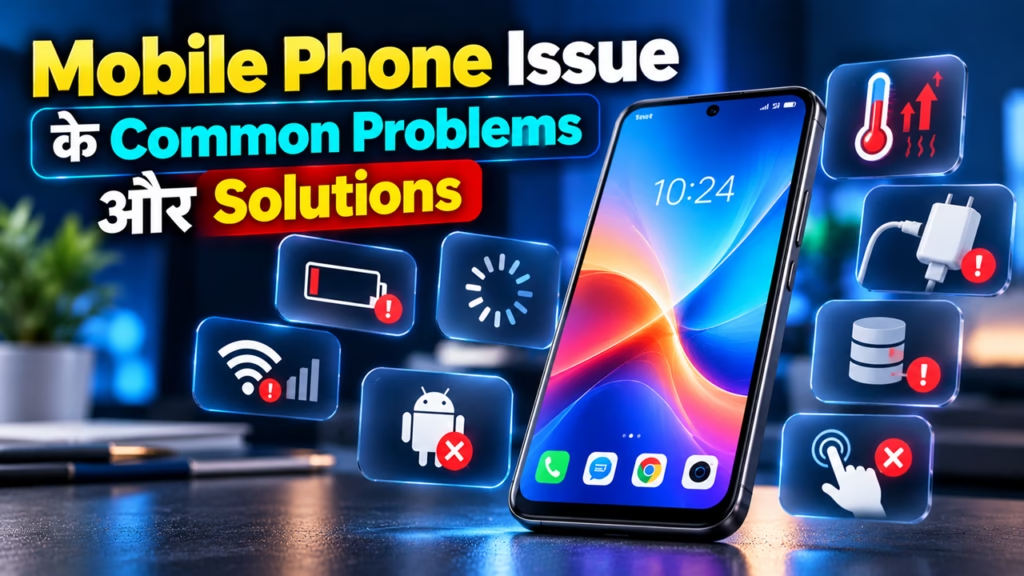
फोन में Wi-Fi के नीचे Connected दिख रहा है, लेकिन Chrome, YouTube या कोई app internet नहीं चला पा रही? इसका मतलब जरूरी नहीं कि आपके फोन का Wi-Fi खराब है। समस्या router, internet service, DNS, VPN या फोन की network settings में हो सकती है। नीचे दिए गए steps को इसी क्रम में आजमाएं।
1. पहले दूसरे device पर internet check करें
उसी Wi-Fi network से दूसरा फोन या laptop connect करें। अगर उसमें भी internet नहीं चल रहा, तो समस्या router या broadband connection की हो सकती है। अगर दूसरे device पर internet चल रहा है, तो अपने फोन की settings check करें।
2. Router और phone restart करें
Router को power से बंद करके करीब 30 seconds बाद दोबारा चालू करें। Lights stable होने तक इंतजार करें। इसके बाद फोन को भी restart करें और Wi-Fi reconnect करके देखें। Router को बार-बार reset करने की जरूरत नहीं है।
3. Wi-Fi network को Forget करके दोबारा connect करें
Android में Settings > Network & Internet या Connections > Wi-Fi खोलें। Connected network चुनें और Forget पर tap करें। फिर password डालकर दोबारा connect करें। अलग-अलग brands में menu का नाम थोड़ा बदल सकता है।
4. Airplane Mode toggle करें
Airplane Mode को लगभग 15 seconds के लिए ON करें और फिर OFF कर दें। इसके बाद Wi-Fi दोबारा connect करें। यह temporary network glitch में मदद कर सकता है।
5. VPN और Proxy settings check करें
अगर VPN या Proxy enabled है, तो उसे अस्थायी रूप से बंद करके test करें। Android में Wi-Fi network की details में Proxy setting को देखें। अगर आपने इसे manually configure नहीं किया है, तो सामान्यतः Proxy को None/Off रखना चाहिए। Office या school network में administrator की दी हुई settings न बदलें।
6. Private DNS को Automatic करें
Android में Settings में Private DNS search करें। अगर custom hostname सेट है और internet नहीं चल रहा, तो उसे Automatic करके test करें। कुछ phones में यह विकल्प Network & Internet के अंदर मिलता है।
7. Date और Time automatic रखें
गलत date या time के कारण कुछ secure websites और apps connection error दे सकती हैं। Settings > Date & Time में Set time automatically और Set time zone automatically ON करें।
8. Network settings reset करें
अगर बाकी उपाय काम न करें, तो Settings में Reset Wi-Fi, mobile & Bluetooth या Reset network settings विकल्प खोजें। ध्यान दें: इससे saved Wi-Fi networks और Bluetooth pairings हट सकते हैं। आगे बढ़ने से पहले जरूरी Wi-Fi password अपने पास रखें। Factory reset की जरूरत नहीं है।
9. Internet provider से outage check करें
अगर सभी devices पर Wi-Fi connected है लेकिन internet नहीं चल रहा, तो broadband provider के app या customer support से outage और account status check करें। Router पर LOS या Internet light लाल/blinking हो तो provider से संपर्क करें।
समस्या कब किस जगह हो सकती है?
| लक्षण | संभावित कारण |
| सभी devices पर internet बंद | Router, ISP outage या broadband line |
| सिर्फ एक फोन पर issue | Phone network setting, VPN या software glitch |
| कुछ websites ही नहीं खुलतीं | DNS, browser या website-side issue |
| Wi-Fi बार-बार disconnect | Weak signal, interference या router issue |
FAQs
Wi-Fi connected but no internet क्यों दिखाता है?
फोन router से जुड़ा है, लेकिन router को internet नहीं मिल रहा या फोन की DNS, VPN अथवा network setting में समस्या हो सकती है।
क्या Network Settings Reset करने से data delete होगा?
आमतौर पर photos और personal files delete नहीं होतीं, लेकिन saved Wi-Fi passwords और Bluetooth pairings हट सकते हैं। Reset screen पर दिखाई गई जानकारी जरूर पढ़ें।
क्या Factory Reset करना चाहिए?
नहीं, सिर्फ Wi-Fi internet issue के लिए Factory Reset पहला उपाय नहीं है। पहले router, VPN, DNS और network reset जैसे steps आजमाएं।

Hello! I’m Avi Sharma (also known as Avdhesh Sharma), the founder of HindiMeTo.com — a platform where I share everything about blogging, digital growth, and online success in the Hindi language, making it easier for people who prefer Hindi to understand and learn.
I’m a Performance Media Manager, a certified SEM expert, and someone who genuinely enjoys helping aspiring bloggers and entrepreneurs build real, successful careers in the digital space.
Follow me on:
IG – Instagram