1. iPhone Hang हो जाए तो Force Restart कैसे करें?
अगर iPhone की Screen Freeze हो गई है, Touch काम नहीं कर रहा या Phone किसी App पर अटक गया है, तो Force Restart करें। इससे सामान्यतः आपका Personal Data Delete नहीं होता।
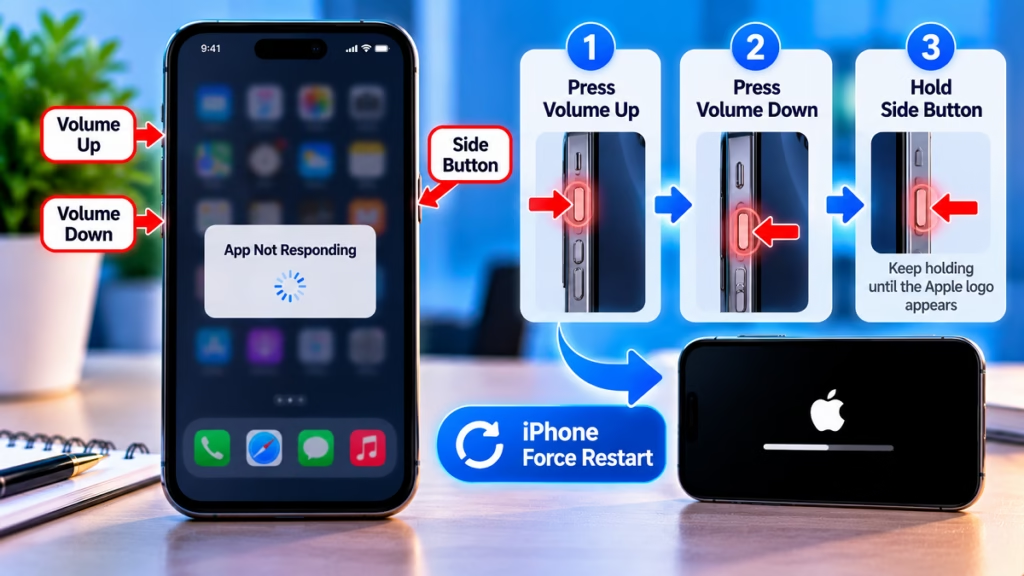
iPhone 8, iPhone X और नए Models
इसमें iPhone SE (2nd generation और बाद के Models) भी शामिल हैं।

Step 1 — Volume Up
Volume Up Button को जल्दी से दबाएँ और छोड़ दें।

Step 2 — Volume Down
Volume Down Button को जल्दी से दबाएँ और छोड़ दें।

Step 3 — Side Button
Side Button को दबाकर रखें। Apple Logo दिखाई देने पर छोड़ दें। इसमें 10 सेकंड से अधिक समय लग सकता है।
iPhone 7 और iPhone 7 Plus
- Side Button और Volume Down Button एक साथ दबाकर रखें।
- Apple Logo दिखाई देने तक बटन दबाए रखें।
- Logo दिखाई देने पर दोनों बटन छोड़ दें।
iPhone 6s, iPhone SE (1st generation) और पुराने Models
- Home Button और Side/Top Button एक साथ दबाकर रखें।
- Apple Logo दिखाई देने तक बटन दबाए रखें।
- Logo दिखाई देने पर दोनों बटन छोड़ दें।
इन प्रक्रियाओं से iPhone को Force Restart किया जाता है, Factory Reset नहीं।
2. अगर iPhone Restart होने के बाद भी Hang हो रहा है
तरीका 1: iPhone को Charging पर लगाएँ
अगर iPhone की Screen Black है या Battery पूरी तरह खत्म हो गई है, तो उसे Compatible Charger से कम से कम 30 मिनट तक Charge करें। फिर Force Restart दोबारा करें। अगर Low Battery का संकेत दिख रहा है, तो कुछ और समय Charging की जरूरत हो सकती है।
तरीका 2: Storage Check करें
अगर iPhone Restart तो हो रहा है, लेकिन बार-बार Hang हो जाता है:
- Settings → General → iPhone Storage खोलें।
- देखें कि Storage लगभग Full तो नहीं है।
- जरूरत न होने वाली बड़ी Files या Apps हटाएँ।
- Phone को Restart करके देखें।
अगर iPhone खुल ही नहीं रहा, तो यह तरीका बाद में अपनाएँ।
तरीका 3: iOS Update करें
अगर iPhone खुल रहा है और बार-बार Freeze होता है, तो Settings → General → Software Update में उपलब्ध Update Check करें। Update करने से पहले Backup लेना बेहतर है।
तरीका 4: किसी एक App की वजह से Hang हो रहा है
अगर iPhone केवल एक App में Freeze होता है, तो उस App को बंद करके दोबारा खोलें, App Store में उसका Update Check करें और जरूरत पड़ने पर उसे Reinstall करें। Reinstall करने से पहले App का जरूरी Data Backup या Sync सुनिश्चित करें।
3. Force Restart करने पर भी iPhone चालू नहीं हो रहा?
अगर Force Restart के बाद भी iPhone चालू नहीं होता:
- Compatible Charger और Cable से Charge करें।
- कम से कम 30 मिनट बाद Force Restart फिर से आजमाएँ।
- अगर Screen Black है और कोई प्रतिक्रिया नहीं मिलती, तो Hardware या Battery की जाँच की जरूरत हो सकती है।
- अगर Apple Logo पर अटका हुआ है, तो Computer से Recovery Mode में Update करने का विकल्प देखा जा सकता है। Restore चुनने पर Data मिट सकता है।
बार-बार Force Restart करने से भी समस्या हल न हो, तो Apple Support या अधिकृत Service Center से मदद लें।
FAQs: iPhone Hang How to Restart
1. iPhone Hang हो जाए तो कौन-सा Button दबाएँ?
iPhone 8 और नए Models में Volume Up जल्दी दबाकर छोड़ें, फिर Volume Down जल्दी दबाकर छोड़ें और Side Button को Apple Logo आने तक दबाकर रखें।
2. क्या Force Restart करने से iPhone का Data Delete होता है?
नहीं, सामान्य Force Restart से Personal Data Delete नहीं होता। यह Factory Reset से अलग प्रक्रिया है।
3. iPhone की Touchscreen काम नहीं कर रही तो Restart कैसे करें?
अगर Buttons काम कर रहे हैं, तो अपने iPhone Model के अनुसार Force Restart करें। Touchscreen पर Tap करने की जरूरत नहीं होती।
4. iPhone Apple Logo पर अटक जाए तो क्या करें?
पहले Force Restart करें। अगर फिर भी Apple Logo पर अटका रहता है, तो Computer से Recovery Mode में Update करने का विकल्प देखें। Restore करने से Data मिट सकता है।
5. iPhone बार-बार Hang क्यों होता है?
कम Storage, Software Bug, किसी App की समस्या या Hardware Fault इसकी वजह हो सकती है। Restart के बाद Storage, Apps और iOS Update Check करें।
6. क्या Force Restart और Factory Reset एक ही हैं?
नहीं। Force Restart केवल iPhone को दोबारा चालू करता है। Factory Reset या Restore से Device का Data और Settings मिट सकती हैं।
निष्कर्ष
अगर आपका iPhone Hang हो गया है, तो पहले Force Restart करें। iPhone 8 और नए Models में Volume Up, Volume Down और Side Button का क्रम इस्तेमाल करें। अगर Phone फिर भी चालू नहीं होता, तो Charging और Recovery Mode के विकल्प देखें। Data मिटाने वाले Restore विकल्प का इस्तेमाल करने से पहले Backup की स्थिति जरूर जाँचें।
Mobile की दूसरी समस्याओं के लिए Mobile Phone Problems Fix Guide भी पढ़ें।
iPhone Hang, iPhone Force Restart, iPhone Frozen Screen, iPhone Restart, iPhone Problems, iOS Troubleshooting, Apple iPhone Tips

Hello! I’m Avi Sharma (also known as Avdhesh Sharma), the founder of HindiMeTo.com — a platform where I share everything about blogging, digital growth, and online success in the Hindi language, making it easier for people who prefer Hindi to understand and learn.
I’m a Performance Media Manager, a certified SEM expert, and someone who genuinely enjoys helping aspiring bloggers and entrepreneurs build real, successful careers in the digital space.
Follow me on:
IG – Instagram