iForgot Mobile Password? Phone का Lock कैसे Reset करें?
Quick Answer:
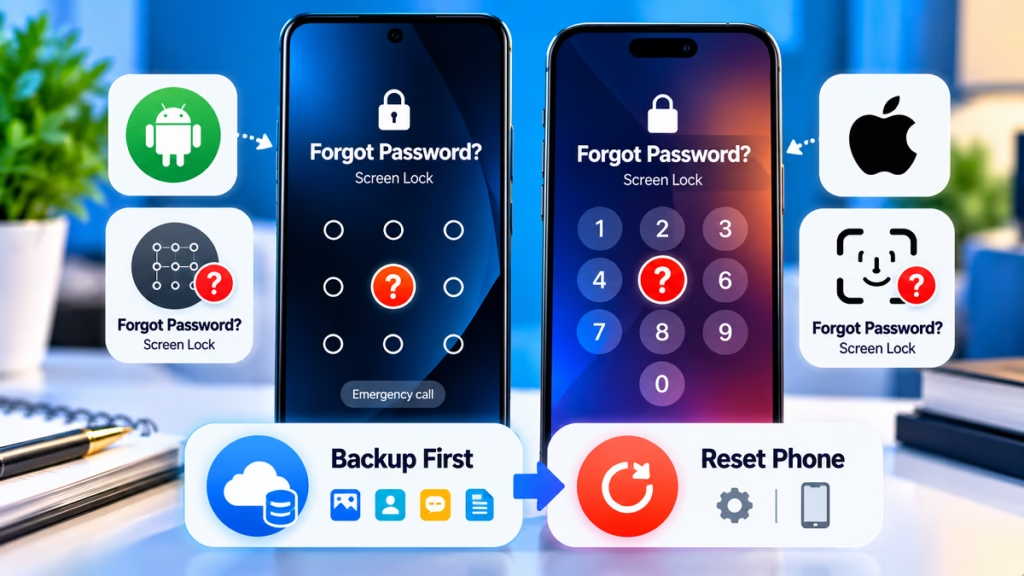
अगर आप अपने Mobile का Screen Lock PIN, Pattern या Password भूल गए हैं, तो Reset करने का तरीका Phone के Brand और Operating System पर निर्भर करता है। कुछ नए Samsung Phones में पिछला PIN इस्तेमाल करके Lock बदलने का विकल्प मिलता है। Android Phone में यह विकल्प न हो, तो आम तौर पर Phone को Factory Reset करना पड़ सकता है। iPhone में भी Passcode भूलने पर Device Erase करके दोबारा Setup करना पड़ सकता है।
जरूरी बात: Factory Reset से Phone में मौजूद Photos, Apps, Files और अन्य Local Data मिट सकता है। Reset करने से पहले Backup और अपने Google Account या Apple Account की जानकारी सुनिश्चित करें।
Mobile Password भूल गए हैं तो पहले ये बातें समझें
सबसे पहले यह पहचानें कि आप कौन-सा Password भूल गए हैं:
- Screen Lock Password: Phone खोलने के लिए इस्तेमाल होने वाला PIN, Pattern या Password।
- Google Account Password: Android Phone में Google Account में Sign In करने के लिए।
- Apple Account Password: iPhone के Apple Account में Sign In करने के लिए।
- App Lock Password: किसी विशेष App को खोलने के लिए इस्तेमाल होने वाला Lock।
इन सभी को Reset करने का तरीका अलग है। इस Article में मुख्य रूप से Mobile Screen Lock Password Reset करने के तरीके बताए गए हैं।
1. Samsung Mobile का Password भूल गए हैं तो क्या करें?
अगर आपके Samsung Galaxy Phone में One UI 6.1 या नया Version है और आपने हाल ही में Screen Lock बदला था, तो पुराने PIN, Password या Pattern से Lock Reset करने का विकल्प मिल सकता है।
पिछले PIN से नया Password सेट करें
- Lock Screen पर PIN या Pattern डालने की कोशिश करें।
- अगर Forgot PIN?, Forgot Password? या संबंधित विकल्प दिखाई दे, तो उसे चुनें।
- अपना पिछला PIN, Password या Pattern दर्ज करें।
- नया Screen Lock सेट करें और उसे Confirm करें।
यह सुविधा सीमित समय के लिए उपलब्ध होती है। Samsung के अनुसार, पिछला Lock बदलने के बाद लगभग 72 घंटे तक इस्तेमाल किया जा सकता है और यह विकल्प हर Model में उपलब्ध नहीं है।
Samsung Phone का Password Reset नहीं हो रहा?
अगर पुराना PIN उपलब्ध नहीं है या Forgot PIN का विकल्प नहीं दिखता, तो Phone Erase करना पड़ सकता है।
Samsung की आधिकारिक Galaxy Lock Recovery Guide देखें। इसमें समर्थित Devices के लिए SmartThings Find से Data Erase करने का तरीका भी बताया गया है।
ध्यान दें: Erase करने से Phone का Data मिट जाएगा। Reset के बाद पहले से जुड़े Account की जानकारी भी माँगी जा सकती है।
2. Android Phone का Password भूल गए हैं तो कैसे Reset करें?
अगर आपका Android Phone PIN, Pattern या Password स्वीकार नहीं कर रहा और कोई आधिकारिक Recovery विकल्प उपलब्ध नहीं है, तो Google के अनुसार आम तौर पर Phone Erase करके दोबारा Setup करना होगा।
तरीका 1: दूसरे Device से Android Phone Erase करें
यह तरीका तब काम कर सकता है जब Phone में Google Account जुड़ा हो, Find Hub सक्रिय हो और Device की जरूरी शर्तें पूरी हों।
- दूसरे Phone या Computer में Google का Find Hub खोलें।
- उसी Google Account से Sign In करें जो Locked Phone में इस्तेमाल होता है।
- अपना Device चुनें।
- उपलब्ध होने पर Factory Reset या Erase device विकल्प चुनें।
- स्क्रीन पर दिए गए Instructions का पालन करें।
यह प्रक्रिया Phone का Data मिटा देती है। Erase करने के बाद पुराने Data को वापस पाने के लिए Backup की जरूरत होगी।
तरीका 2: Power और Volume Buttons से Factory Reset करें
अगर Find Hub से Reset नहीं हो पा रहा, तो अपने Phone के Model के अनुसार Recovery Mode से Reset करना पड़ सकता है।
- Phone को Power Off करें।
- अपने Brand और Model के लिए सही Recovery Mode Button Combination देखें।
- Recovery Menu खुलने पर Volume Buttons से Wipe data/factory reset चुनें।
- Power Button से विकल्प Confirm करें।
- Reset पूरा होने के बाद Reboot system now चुनें।
Button Combination हर Brand और Model में अलग हो सकता है। इसलिए बिना Model जाने कोई एक Combination सभी Phones पर लागू नहीं माना जा सकता।
बहुत जरूरी: Factory Reset से पहले याद रखें कि Phone दोबारा Setup करते समय पहले से Sync किया गया Google Account माँग सकता है। अगर उसका Password भी भूल गए हैं, तो पहले Google Account Recovery से Account Recover करें।
3. iPhone का Passcode भूल गए हैं तो कैसे Reset करें?
अगर आप iPhone का Screen Passcode भूल गए हैं, तो कुछ परिस्थितियों में Lock Screen पर उपलब्ध Forgot Passcode? विकल्प से Device Reset किया जा सकता है। अन्यथा Computer की मदद से Recovery Mode इस्तेमाल करना पड़ सकता है।
iPhone पर Forgot Passcode विकल्प इस्तेमाल करें
- Passcode डालने की कोशिश करने पर अगर iPhone Unavailable या Security Lockout Screen आती है, तो देखें कि Forgot Passcode? विकल्प उपलब्ध है या नहीं।
- विकल्प मिलने पर उसे चुनें।
- Start iPhone Reset या संबंधित विकल्प चुनें।
- माँगे जाने पर Apple Account Password दर्ज करें।
- Device Erase करने की पुष्टि करें।
- iPhone Restart होने के बाद Setup करें और Backup उपलब्ध हो तो Restore करें।
यह तरीका समर्थित iOS Version, Internet Connection और पहले से सक्रिय Find My जैसी शर्तों पर निर्भर करता है। Erase करने से Phone का Data मिट जाता है।
पूरी प्रक्रिया के लिए Apple की आधिकारिक Forgot iPhone Passcode Guide देखें।
4. Password Reset करने से पहले क्या Check करें?
- याद करें कि आपने हाल ही में PIN या Pattern बदला था या नहीं।
- Samsung Phone है तो Previous Lock Recovery विकल्प देखें।
- Google Account या Apple Account का Password उपलब्ध रखें।
- संभव हो तो Cloud Backup की स्थिति Check करें।
- सुनिश्चित करें कि आप सही Device Reset कर रहे हैं।
- अनजान Unlocking Apps या Websites को Password न दें।
FAQs: Forgot Mobile Password
1. क्या Mobile Password बिना Data Delete किए Reset हो सकता है?
कुछ Phones में पिछला Screen Lock इस्तेमाल करने का आधिकारिक विकल्प होता है। लेकिन अगर ऐसा विकल्प उपलब्ध नहीं है, तो आधुनिक Android Phones और iPhones में Screen Lock भूलने पर Device Erase करना पड़ सकता है।
2. क्या Factory Reset के बाद Photos वापस मिल सकती हैं?
अगर Photos Google Photos, iCloud या किसी अन्य Service में Backup या Sync थीं, तो Account में Sign In करके उन्हें वापस पाया जा सकता है। सिर्फ Phone में Stored और बिना Backup वाली Files Reset के बाद मिट सकती हैं।
3. Samsung Phone में Forgot PIN विकल्प क्यों नहीं दिख रहा?
यह विकल्प सभी Models और Software Versions में उपलब्ध नहीं है। Previous Lock Recovery सुविधा के लिए समर्थित Device और हाल ही में बदला गया Screen Lock जरूरी हो सकता है।
4. Android Factory Reset के बाद Google Account क्यों माँगता है?
Factory Reset के बाद Android का Security Protection पहले से जुड़े Google Account से Verification माँग सकता है। इसलिए Reset से पहले उस Account की जानकारी सुनिश्चित करें।
5. क्या iPhone का Passcode Apple Account Password से अलग होता है?
हाँ। iPhone Passcode Device को Unlock करने के लिए होता है, जबकि Apple Account Password Apple की Services में Sign In करने के लिए इस्तेमाल होता है।
6. Mobile Password भूलने पर क्या किसी दुकान से Unlock कराना चाहिए?
अगर आधिकारिक Recovery विकल्प काम नहीं कर रहा, तो अधिकृत Service Center से मदद लेना बेहतर है। किसी अनजान व्यक्ति को Account Password या Verification Code न दें।
निष्कर्ष
Mobile Screen Lock Password भूलने पर सबसे पहले अपने Phone के Brand के अनुसार आधिकारिक Recovery विकल्प देखें। Samsung के कुछ नए Models में पिछला PIN काम कर सकता है। Android और iPhone में Recovery विकल्प उपलब्ध न होने पर Device Erase करना पड़ सकता है, इसलिए Reset से पहले Backup और Account Details सुनिश्चित करें।
Forgot Mobile Password, Mobile Password Reset, Android Screen Lock, Samsung Forgot PIN, iPhone Passcode, Factory Reset, Mobile Tips

Hindimeto.com एक हिंदी ब्लॉग है जो आपको विभिन्न विषयों पर जानकारी देता है। इस ब्लॉग का संस्थापक और प्रबंधक Avi Sharma है, जो एक पेशेवर ब्लॉगर और लेखक हैं।
Avi Sharma ने इस ब्लॉग को 2020 में शुरू किया था, जब उन्होंने अपनी पहली पोस्ट Tech के बारे में लिखी थी। उनका लक्ष्य था कि वे अपने अनुभव और ज्ञान को लोगों के साथ साझा करें और उन्हें हिंदी में उपयोगी और रोचक सामग्री प्रदान करें।
आज, Hindimeto.com एक लोकप्रिय और विश्वसनीय हिंदी ब्लॉग बन गया है, जो आपको Tech, Mobile, Apps, Make money, Biography article, Government scheme जैसे विषयों पर अद्भुत और गहन जानकारी देता है।