Samsung Mobile Display Colour Problem: रंग सही कैसे करें?
Quick Answer:
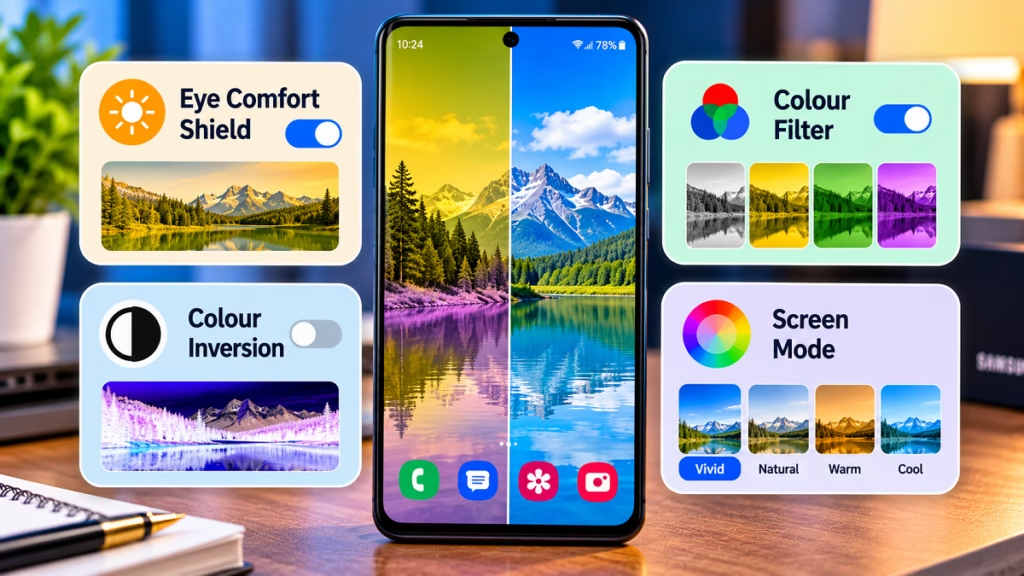
अगर Samsung Mobile की Screen का Colour पीला, हरा, लाल, फीका या Black & White दिखाई दे रहा है, तो सबसे पहले Eye Comfort Shield, Screen Mode, Colour Inversion, Colour Correction और Colour Filter की Settings Check करें। अगर Colours अचानक बदल गए हैं, तो Phone Restart और Software Update भी करें। इन उपायों से समस्या ठीक न हो, तो Display Hardware की जाँच कराएँ।
Samsung Mobile Display Colour Problem क्यों होता है?
Samsung Phone की Screen पर Colours सामान्य से अलग दिखने के कई कारण हो सकते हैं:
- Screen का Yellow या Warm दिखाई देना
- Colours का फीका या Washed Out दिखना
- Screen का Black & White हो जाना
- Colours का Invert हो जाना
- Green, Pink या Purple Tint दिखाई देना
- Display की Brightness और Colour Tone बदलना
- Software Update के बाद Colours अलग दिखना
- Display Panel या Hardware में समस्या होना
ध्यान दें: अगर सिर्फ Colour Tone बदला है, तो समस्या किसी Setting की वजह से हो सकती है। लेकिन Phone गिरने के बाद Colour बदल गया हो या Screen पर Lines भी आ रही हों, तो Hardware Damage की संभावना रहती है।
Samsung Mobile Display Colour Problem ठीक करने के 10 तरीके
1. Eye Comfort Shield को Off करें
अगर Samsung Phone की Screen पीली या Warm दिखाई दे रही है, तो Eye Comfort Shield की वजह हो सकती है। यह Feature आँखों पर पड़ने वाली Blue Light को कम करने के लिए Screen का Colour Temperature बदलता है।
इसे Check करने के लिए:
- Settings → Display खोलें।
- Eye comfort shield विकल्प खोजें।
- इसे अस्थायी रूप से Off करें।
- Screen के Colours दोबारा Check करें।
अगर Colours सामान्य हो जाते हैं, तो समस्या Display Damage के बजाय इस Setting से संबंधित हो सकती है।
2. Screen Mode बदलें
अगर Colours फीके हैं या Screen पर Colours सही नहीं दिख रहे, तो Screen Mode बदलकर देखें।
- Settings → Display खोलें।
- Screen mode पर Tap करें, अगर यह विकल्प उपलब्ध है।
- Natural और Vivid जैसे Modes को बारी-बारी से Check करें।
- जिस Mode में Colours बेहतर दिखें, उसे चुनें।
कुछ Samsung Models में Screen Mode उपलब्ध नहीं होता या उसके विकल्प अलग हो सकते हैं।
3. Colour Inversion Off करें
अगर Screen के Colours उलटे दिखाई दे रहे हैं, जैसे White की जगह Black और कुछ Colours असामान्य दिख रहे हैं, तो Colour Inversion Check करें।
- Settings → Accessibility खोलें।
- Vision enhancements पर जाएँ।
- Colour inversion खोजें।
- अगर यह On है और आपको इसकी जरूरत नहीं है, तो Off करें।
इसके बाद Home Screen और Photos में Colours दोबारा Check करें।
4. Colour Correction और Colour Filter बंद करें
Colour Correction और Colour Filter Accessibility Features हैं। इनके चालू होने पर Screen Greyscale या किसी विशेष Colour Tint में दिखाई दे सकती है।
- Settings → Accessibility → Vision enhancements खोलें।
- Colour correction Check करें।
- जरूरत न होने पर इसे Off करें।
- Colour filter भी Check करें और सक्रिय होने पर Off करके देखें।
ध्यान दें कि ये Features कुछ Users के लिए उपयोगी होते हैं। इन्हें तभी बंद करें जब आप सामान्य Colours वापस चाहते हों और इनकी जरूरत न हो।
5. Sleep Mode और Modes and Routines Check करें
अगर Samsung Phone की Screen रात में Black & White हो जाती है, तो Sleep Mode में Greyscale सक्रिय हो सकता है।
- Settings → Modes and Routines खोलें।
- Sleep Mode Check करें।
- देखें कि इसमें Greyscale या Colour बदलने वाली कोई Action जुड़ी है या नहीं।
- जरूरत के अनुसार उस Action को हटाएँ या Sleep Mode की Settings बदलें।
अगर समस्या हर रात एक ही समय पर होती है, तो इस Setting को जरूर Check करें।
6. Adaptive Colour Tone Off करके देखें
कुछ नए Samsung Models में Adaptive Colour Tone आसपास की Lighting के अनुसार Screen के Colours और White Balance को Adjust करता है।
- Settings → Display खोलें।
- अगर Adaptive colour tone विकल्प उपलब्ध है, तो उसे Off करें।
- अलग-अलग Lighting में Screen Colours Check करें।
यह विकल्प सभी Samsung Phones में उपलब्ध नहीं है। अगर आपके Phone में यह Setting नहीं दिखती, तो अगले Fix पर जाएँ।
7. Extra Dim और Brightness Settings Check करें
अगर Screen का Colour बहुत Dark, Dull या फीका लग रहा है, तो Extra Dim भी जाँचें।
- Settings → Accessibility → Vision enhancements खोलें।
- Extra dim विकल्प देखें।
- अगर On है, तो इसे Off करके देखें।
- Brightness को सामान्य स्तर पर Adjust करें।
इसके बाद Screen के Colours और Text की Visibility Check करें।
8. Phone Restart करें
कभी-कभी Temporary Software Glitch के कारण Display Colours असामान्य दिखाई दे सकते हैं।
- Power Menu खोलें।
- Restart चुनें।
- Phone चालू होने के बाद Colours Check करें।
अगर समस्या किसी Setting को बदलने के तुरंत बाद शुरू हुई है, तो उसी Setting को भी दोबारा Check करें।
9. Software Update Check करें
अगर Display Colour Problem अचानक शुरू हुई है या Software Update के बाद दिखाई दे रही है, तो उपलब्ध Updates Check करें।
- Settings → Software update खोलें।
- Download and install पर Tap करें।
- Update उपलब्ध हो तो Instructions के अनुसार Install करें।
- Phone Restart करके Colours Check करें।
अगर समस्या किसी हालिया Update के बाद शुरू हुई है, तो अगले Fix Update के लिए भी Check करते रहें।
10. Samsung Members में Display Diagnostics चलाएँ
अगर Settings बदलने के बाद भी Colour Problem बनी रहती है, तो Samsung Members में Display Diagnostics उपलब्ध होने पर उसका इस्तेमाल करें।
- Samsung Members App खोलें।
- Support या Diagnostics Section पर जाएँ।
- Phone diagnostics खोलें।
- अगर उपलब्ध हो, तो Display colour Test चुनें।
- दिए गए निर्देशों का पालन करें।
अगर Colours असामान्य ही रहते हैं, खासकर जब Screen पर Lines, Flickering या Black Spots भी हों, तो Samsung Service Center में जाँच कराएँ।
महत्वपूर्ण: Factory Reset को पहला उपाय न बनाएँ। इससे Phone का Data मिट सकता है। पहले Settings, Restart और Software Update जैसे आसान Fix आजमाएँ।
समस्या के अनुसार सही Fix चुनें
| Samsung Display Colour Problem | पहले क्या करें? |
|---|---|
| Screen पीली दिखती है | Eye Comfort Shield Off करें |
| Colours फीके दिखते हैं | Screen Mode में Vivid/Natural Check करें |
| Screen Black & White है | Sleep Mode और Colour Correction Check करें |
| Colours उलटे दिखते हैं | Colour Inversion Off करें |
| Screen पर Colour Tint है | Colour Filter और Colour Correction Check करें |
| Screen बहुत Dark है | Extra Dim और Brightness Check करें |
| Colours अचानक बदल गए | Restart और Software Update करें |
| Colours के साथ Lines भी हैं | Hardware Inspection कराएँ |
FAQs: Samsung Mobile Display Colour Problem
1. Samsung Mobile की Screen पीली क्यों दिखती है?
Eye Comfort Shield चालू होने पर Screen का Colour Temperature Warm हो सकता है। इसे Settings → Display में जाकर Off करके देखें।
2. Samsung Phone की Screen Black & White हो गई है, क्या करें?
Settings → Accessibility → Vision enhancements में Colour Correction और Colour Inversion Check करें। साथ ही Modes and Routines में Sleep Mode की Greyscale Setting देखें।
3. Samsung Display Colours फीके क्यों दिखते हैं?
Screen Mode, Eye Comfort Shield, Colour Filter या Adaptive Colour Tone की Settings के कारण Colours अलग दिख सकते हैं। उपलब्ध Settings Check करके तुलना करें।
4. क्या Software Update से Display Colour Problem ठीक हो सकती है?
अगर समस्या Software Bug के कारण है, तो Update से ठीक हो सकती है। लेकिन Physical Display Damage को Software Update से ठीक नहीं किया जा सकता।
5. Samsung Phone में Green या Purple Tint क्यों दिखाई देता है?
यह Software या Display Settings की वजह से हो सकता है, लेकिन लगातार Green या Purple Tint, खासकर Lines या Flickering के साथ, Hardware Problem का संकेत भी हो सकता है।
6. Samsung Mobile की Display Colour Problem कब Repair करानी चाहिए?
अगर Restart और Settings बदलने के बाद भी Colours ठीक नहीं होते, या Screen पर Lines, Black Spots, Flickering अथवा Physical Damage दिखाई देता है, तो Service Center में जाँच कराएँ।
निष्कर्ष
Samsung Mobile Display Colour Problem में सबसे पहले Eye Comfort Shield, Screen Mode, Colour Inversion, Colour Correction और Colour Filter की Settings Check करें। अगर Screen Black & White है, तो Sleep Mode भी जाँचें। Software से जुड़े Fix काम न करें और Display पर Lines या Tint बना रहे, तो Hardware Inspection कराना बेहतर है।
Mobile की दूसरी समस्याओं के समाधान के लिए Mobile Phone Problems Fix Guide भी पढ़ें।
Samsung Mobile, Samsung Display Colour Problem, Samsung Screen Colour, Eye Comfort Shield, Colour Inversion, Display Settings, Samsung Troubleshooting

Hindimeto.com एक हिंदी ब्लॉग है जो आपको विभिन्न विषयों पर जानकारी देता है। इस ब्लॉग का संस्थापक और प्रबंधक Avi Sharma है, जो एक पेशेवर ब्लॉगर और लेखक हैं।
Avi Sharma ने इस ब्लॉग को 2020 में शुरू किया था, जब उन्होंने अपनी पहली पोस्ट Tech के बारे में लिखी थी। उनका लक्ष्य था कि वे अपने अनुभव और ज्ञान को लोगों के साथ साझा करें और उन्हें हिंदी में उपयोगी और रोचक सामग्री प्रदान करें।
आज, Hindimeto.com एक लोकप्रिय और विश्वसनीय हिंदी ब्लॉग बन गया है, जो आपको Tech, Mobile, Apps, Make money, Biography article, Government scheme जैसे विषयों पर अद्भुत और गहन जानकारी देता है।