Samsung Mobile Display Problem: Screen ठीक करने के 10 तरीके
Quick Answer:
अगर Samsung Mobile की Screen Black हो गई है, Display पर Lines आ रही हैं, Screen Flicker हो रही है या Touch काम नहीं कर रहा, तो सबसे पहले Phone Restart करें, Screen की सफाई करें, Display Settings और Software Update Check करें। अगर समस्या किसी App के कारण है, तो Safe Mode में जाँचें। लेकिन Phone गिरने या पानी लगने के बाद Display खराब हुआ है, तो Hardware Damage की संभावना है और Service Center में जाँच कराना बेहतर होगा।
Samsung Mobile Display Problem क्यों होता है?
Samsung Phone में Display की समस्या Software Glitch, गलत Display Settings, किसी App के Conflict, पुराने Software या Physical Damage के कारण हो सकती है।
कुछ सामान्य समस्याएँ हैं:
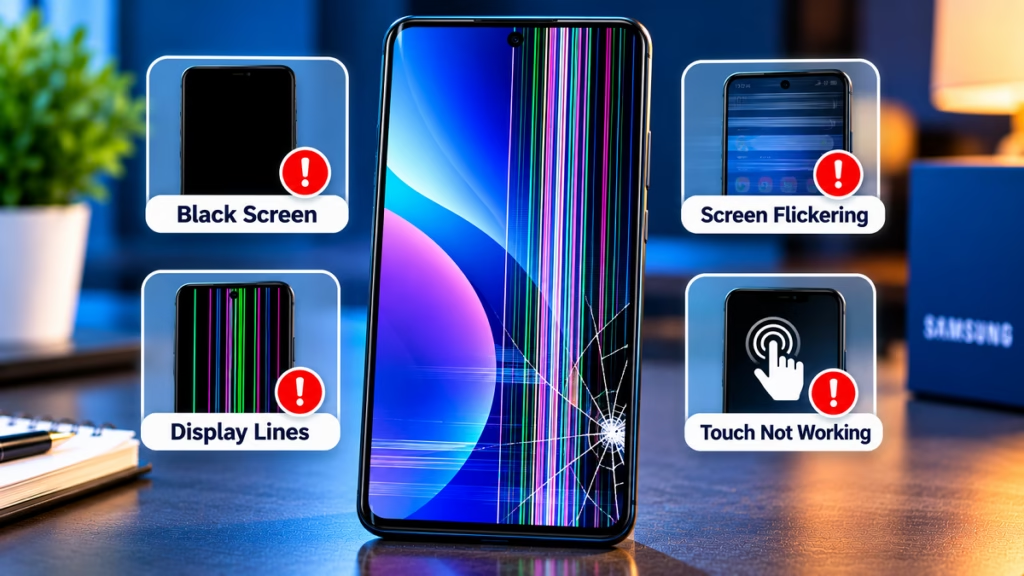
- Samsung Phone की Screen Black होना
- Display पर Green, Pink या White Lines आना
- Screen का बार-बार Flicker होना
- Touchscreen काम न करना
- Screen का अचानक Dim या Bright होना
- Display का Freeze हो जाना
- Phone चालू होने के बावजूद Screen पर कुछ न दिखना
हर समस्या का कारण एक जैसा नहीं होता। इसलिए नीचे दिए गए Fix क्रम से आजमाएँ।
Samsung Mobile Display Problem ठीक करने के 10 तरीके
1. Samsung Phone को Force Restart करें
अगर Screen Freeze हो गई है या Touch काम नहीं कर रहा, तो Force Restart से Temporary Software Glitch ठीक हो सकता है।
- Side Button और Volume Down Button को एक साथ दबाकर रखें।
- लगभग 7–20 सेकंड तक या Phone Restart होने तक बटन दबाए रखें।
- Samsung Logo दिखाई देने पर बटन छोड़ दें।
- Phone चालू होने के बाद Display Check करें।
इससे आम तौर पर Personal Data Delete नहीं होता। अलग-अलग Models में प्रक्रिया थोड़ी अलग हो सकती है।
2. Screen और Screen Protector Check करें
कभी-कभी गंदगी, नमी, मोटा Screen Protector या गलत तरीके से लगा Cover Touchscreen की समस्या पैदा कर सकता है।
- Screen को Soft और सूखे कपड़े से साफ करें।
- उँगलियों और Screen पर नमी न रहने दें।
- Cover हटाकर Touchscreen Check करें।
- अगर Screen Protector टूटा हुआ है या किनारों से उठा हुआ है, तो उसे हटाकर जाँचें।
अगर Screen टूटी हुई है, उसमें Black Spots हैं या अंदर से Lines दिखाई दे रही हैं, तो केवल सफाई से समस्या ठीक होने की संभावना कम है।
3. Display Settings बदलकर देखें
अगर Screen Flicker हो रही है या Brightness अपने आप बदल रही है, तो Display Settings Check करें।
- Settings → Display खोलें।
- Adaptive Brightness को कुछ समय के लिए Off करके देखें।
- अगर उपलब्ध हो, तो Motion Smoothness में Standard विकल्प चुनें।
- Dark Mode और दूसरी Display Settings को अस्थायी रूप से बदलकर देखें।
इन Settings के नाम और उपलब्धता Samsung Model तथा One UI Version के अनुसार अलग हो सकते हैं।
4. Software Update Check करें
पुराना Software या किसी Update का Bug Display से जुड़ी समस्या पैदा कर सकता है।
- Settings → Software update खोलें।
- Download and install पर Tap करें।
- Update उपलब्ध हो तो Instructions के अनुसार Install करें।
- Phone Restart करके Screen Check करें।
अगर समस्या Update करने के तुरंत बाद शुरू हुई है, तो अगले Software Fix की भी जाँच करें।
5. Third-Party Apps की वजह से समस्या Check करें
अगर किसी नई App को Install करने के बाद Screen Flicker होने लगी है या Display अजीब व्यवहार कर रहा है, तो Safe Mode में जाँचें।
Safe Mode खोलने का सामान्य तरीका:
- Side Button और Volume Down Button दबाकर Power Menu खोलें।
- Screen पर Power off विकल्प को दबाकर रखें।
- Safe mode दिखाई देने पर उसे चुनें।
- Phone चालू होने के बाद देखें कि Display की समस्या बनी हुई है या नहीं।
अगर Safe Mode में समस्या नहीं आती, तो हाल में Install की गई किसी App के कारण समस्या हो सकती है। ऐसी Apps को एक-एक करके Uninstall करके जाँचें।
Safe Mode से बाहर आने के लिए Phone Restart करें।
6. Screen Flickering की समस्या ठीक करें
अगर Samsung Display बार-बार Flicker या Flash हो रही है, तो ये उपाय आजमाएँ:
- Adaptive Brightness Off करके देखें।
- Brightness को थोड़ा बढ़ाकर जाँचें।
- Motion Smoothness में Standard विकल्प उपलब्ध हो तो उसे चुनें।
- Phone और Apps के Updates Check करें।
- अगर समस्या Charging के दौरान होती है, तो Charger और Cable हटाकर देखें।
अगर Flickering के साथ Colored Lines, Black Patches या Touch Problem भी है, तो Hardware Damage की संभावना अधिक हो सकती है।
7. Touchscreen काम नहीं कर रही तो Diagnostics चलाएँ
Samsung Phone में Touchscreen की जाँच के लिए Samsung Members App का इस्तेमाल किया जा सकता है।
- Samsung Members App खोलें।
- Support या Diagnostics Section में जाएँ।
- Phone diagnostics → Touch screen चुनें।
- Screen पर दिए गए Test को पूरा करें।
- Result देखकर पता करें कि Touchscreen के किसी हिस्से में समस्या है या नहीं।
अगर Touchscreen Test Fail होता है, तो Service Center में जाँच कराएँ। अगर Touch बिल्कुल काम नहीं कर रहा, तो पहले Force Restart करने की कोशिश करें।
8. Charging के दौरान Display Problem हो तो Charger Check करें
अगर Screen केवल Charging के समय Flicker करती है, तो Charging Accessories भी जाँचें।
- Charger और Cable को Disconnect करें।
- Cable या Adapter पर Damage के निशान देखें।
- Compatible और अच्छी स्थिति वाले Charger से जाँचें।
- Charging Port में नमी या गंदगी हो तो Phone को जबरदस्ती चार्ज न करें।
अगर Phone गर्म हो रहा है, जलने जैसी गंध आती है या Battery फूल गई है, तो Charging बंद करें और Service Center से संपर्क करें।
9. Display Problem के लिए Screenshot Test करें
यह Test Software और Physical Display Problem के बीच अंतर समझने में मदद कर सकता है।
- Screen पर Lines या Strange Colors दिखाई देने पर Screenshot लें।
- Screenshot को किसी दूसरे Phone या Computer पर देखें।
- अगर Screenshot में भी वही Lines या Visual Defects हैं, तो Software या App की समस्या हो सकती है।
- अगर Screenshot दूसरे Device पर सामान्य दिखता है, लेकिन Samsung Phone की Screen पर Lines हैं, तो Display Hardware की समस्या की संभावना है।
यह Test पूरी तरह निर्णायक नहीं है, लेकिन शुरुआती जाँच के लिए उपयोगी है।
10. Samsung Service Center में Display Check कराएँ
अगर ऊपर दिए गए उपायों से समस्या ठीक नहीं होती, तो Hardware Inspection की जरूरत हो सकती है।
खासकर इन परिस्थितियों में Service Center जाएँ:
- Phone गिरने के बाद Screen खराब हो गई हो।
- Display पर Green या Pink Lines लगातार दिखाई देती हों।
- Screen पर Black Spots बढ़ रहे हों।
- Touchscreen का कोई हिस्सा काम न करता हो।
- Phone चालू हो, लेकिन Screen पूरी तरह Black हो।
- Screen में Crack या पानी लगने के निशान हों।
Display को खुद खोलने या गर्म करके ठीक करने की कोशिश न करें। इससे Phone को और नुकसान हो सकता है। अगर Screen काम कर रही है, तो Repair से पहले जरूरी Data का Backup ले लें।
Samsung Mobile Display Problem: समस्या के अनुसार Fix
| Display की समस्या | सबसे पहले क्या करें? |
|---|---|
| Black Screen | Force Restart और Charging Check |
| Green या Pink Lines | Restart और Software Update; Lines बनी रहें तो Hardware Check |
| Screen Flickering | Adaptive Brightness और Motion Smoothness Check |
| Touch काम नहीं कर रहा | Screen साफ करें, Force Restart और Touchscreen Diagnostics |
| Screen Freeze | Force Restart और Software Update |
| Charging पर Flickering | Charger और Cable Check |
| गिरने के बाद Display खराब | Service Center में Hardware Inspection |
| Screen Dim हो रही है | Brightness और Display Settings Check |
FAQs: Samsung Mobile Display Problem
1. Samsung Mobile की Screen Black हो जाए तो क्या करें?
Side Button और Volume Down Button दबाकर Force Restart करें। अगर Phone चालू होने के संकेत देता है, लेकिन Screen Black रहती है, तो Display Hardware की जाँच कराएँ।
2. Samsung Phone में Green Line क्यों आती है?
Green Line Software Glitch या Display Panel की समस्या के कारण आ सकती है। अगर Restart और Update के बाद भी Line बनी रहती है, तो Service Center में Display Check कराना चाहिए।
3. Samsung Mobile की Screen Flicker कैसे ठीक करें?
Adaptive Brightness Off करके देखें, Display Settings बदलें, Software Update करें और Safe Mode में जाँचें। अगर Flickering लगातार बनी रहती है, तो Hardware Inspection जरूरी हो सकता है।
4. Samsung Phone का Touch काम नहीं कर रहा तो क्या करें?
Screen साफ करें, Cover और Screen Protector हटाकर जाँचें तथा Force Restart करें। इसके बाद Samsung Members में Touchscreen Diagnostics चलाएँ।
5. क्या Samsung Display Problem Software Update से ठीक हो सकती है?
अगर समस्या Software Bug या Compatibility के कारण है, तो Update से ठीक हो सकती है। Physical Damage या खराब Display Panel को Software Update से ठीक नहीं किया जा सकता।
6. क्या Samsung Mobile की Display घर पर ठीक की जा सकती है?
Software और Settings से जुड़ी कुछ समस्याएँ घर पर ठीक की जा सकती हैं। लेकिन Display Panel, Internal Connection या Physical Damage की मरम्मत के लिए प्रशिक्षित Technician की मदद लें।
निष्कर्ष
Samsung Mobile Display Problem आने पर सबसे पहले Force Restart, Display Settings, Software Update और Touchscreen Diagnostics जैसे सुरक्षित उपाय आजमाएँ। अगर Screen पर लगातार Lines हैं, Display टूटा है या Touch काम नहीं कर रहा, तो Hardware जाँच कराना बेहतर है।
Mobile की अन्य समस्याओं के समाधान के लिए Mobile Phone Problems Fix Guide भी पढ़ें।
Samsung Mobile, Samsung Display Problem, Samsung Screen Problem, Black Screen Fix, Screen Flickering, Touch Not Working, Mobile Repair

Hello! I’m Avi Sharma (also known as Avdhesh Sharma), the founder of HindiMeTo.com — a platform where I share everything about blogging, digital growth, and online success in the Hindi language, making it easier for people who prefer Hindi to understand and learn.
I’m a Performance Media Manager, a certified SEM expert, and someone who genuinely enjoys helping aspiring bloggers and entrepreneurs build real, successful careers in the digital space.
Follow me on:
IG – Instagram