
Apps Stopped Working on Android: 10 आसान Fix
Quick Answer:
अगर Android Phone में Apps खुलते ही बंद हो रही हैं, Freeze हो रही हैं या “App keeps stopping” Error आ रहा है, तो सबसे पहले Phone Restart करें, Google Play Store से Apps Update करें और प्रभावित App का Cache Clear करें। अगर कई Apps एक साथ काम नहीं कर रही हैं, तो Phone की Storage, Android System Update और Google Play system components भी Check करें। Clear Data या Reinstall करने से पहले App का जरूरी Data Backup कर लें।
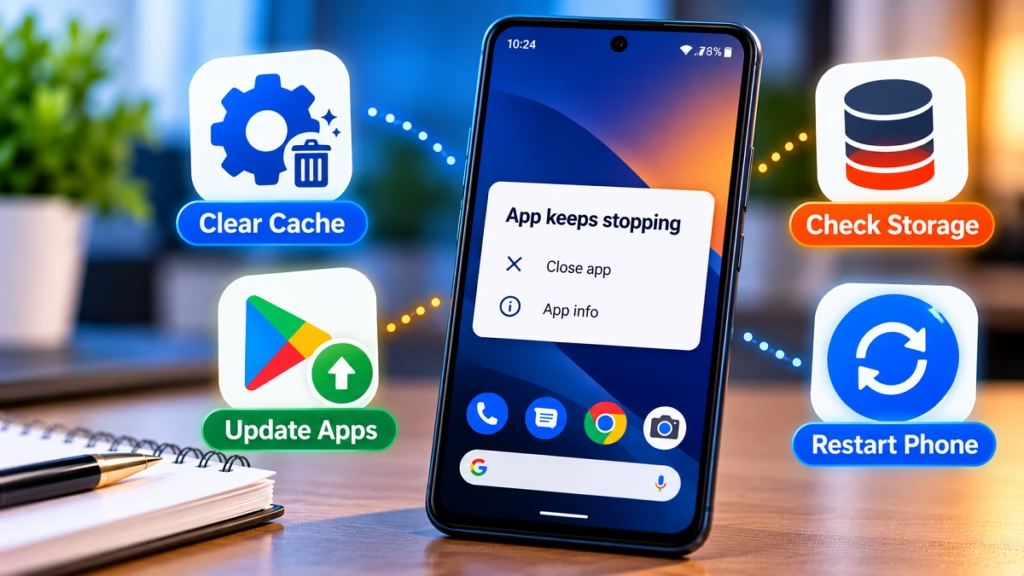
Android में Apps काम करना बंद क्यों कर देती हैं?
Android में Apps के अचानक बंद होने या Open न होने के पीछे ये कारण हो सकते हैं:
- App का Cache या Temporary Data खराब होना
- App का पुराना Version या Software Bug
- Phone की Storage लगभग Full होना
- Android System या App Update में समस्या
- App Permissions सही न होना
- Internet Connection की समस्या
- किसी नई App का दूसरी Apps के साथ Conflict होना
अगर सिर्फ एक App में समस्या है, तो पहले उसी App को ठीक करने की कोशिश करें। अगर कई Apps एक साथ बंद हो रही हैं, तो Phone और Android System की जाँच भी जरूरी है।
Android Apps ठीक करने के 10 तरीके
1. Phone Restart करें
कभी-कभी Temporary Software Glitch की वजह से Apps काम करना बंद कर देती हैं।
- Power Button दबाकर रखें।
- Restart विकल्प चुनें।
- Phone चालू होने के बाद प्रभावित App खोलकर देखें।
अगर Phone Freeze हो गया है, तो अपने Phone के Model के अनुसार Force Restart करें।
2. App को Force Stop करें
अगर कोई App बार-बार बंद हो रही है, तो उसे Force Stop करके दोबारा Open करें।
- Settings → Apps → See all apps खोलें।
- जिस App में समस्या है, उसे चुनें।
- Force stop पर Tap करें।
- App को दोबारा Open करें।
Phone के Brand और Android Version के अनुसार Settings के नाम थोड़े अलग हो सकते हैं।
3. App का Cache Clear करें
Corrupted Temporary Files की वजह से App Crash या Freeze हो सकती है। Cache Clear करना एक अच्छा शुरुआती Fix है।
- Settings → Apps → प्रभावित App → Storage खोलें।
- Clear cache पर Tap करें।
- App को दोबारा Open करें।
ध्यान दें: Clear cache और Clear data अलग विकल्प हैं। पहले Cache ही Clear करें। Cache Clear करने से आम तौर पर App का Login और Saved Data नहीं हटता।
4. Google Play Store से App Update करें
पुराने Version में Bugs हो सकते हैं, जिन्हें नए Update में ठीक किया गया हो।
- Google Play Store खोलें।
- Profile Icon पर Tap करें।
- Manage apps & device चुनें।
- उपलब्ध Updates Install करें।
- प्रभावित App को दोबारा Check करें।
अगर समस्या किसी App Update के तुरंत बाद शुरू हुई है, तो संभव है कि उस Version में Bug हो। ऐसी स्थिति में Developer के Fix Update का इंतजार करना पड़ सकता है।
5. Phone की Storage खाली करें
बहुत कम Free Storage होने पर Apps ठीक से काम नहीं कर सकतीं।
- Settings → Storage में Free Space देखें।
- बेकार Downloads और बड़ी Files हटाएँ।
- इस्तेमाल न होने वाली Apps Uninstall करें।
- जरूरी Photos और Videos का Backup लेकर जरूरत के अनुसार Space खाली करें।
जहाँ संभव हो, Phone में पर्याप्त Free Storage रखें। केवल RAM Cleaner या Booster Apps Install करना जरूरी नहीं है।
6. Android System Update Check करें
अगर कई Apps में एक साथ समस्या आ रही है, तो Android का System Update Check करें।
- Settings → System → Software update खोलें।
- उपलब्ध Update Check करें।
- Update उपलब्ध हो तो Battery और Internet Connection सुनिश्चित करके Install करें।
- Phone Restart करें।
कुछ Phones में यह विकल्प Settings → About phone → Software update के अंदर मिलता है।
7. Android System WebView और Chrome Update करें
कुछ Apps अपने अंदर Web Pages और Online Content दिखाने के लिए Android के System Components का इस्तेमाल करती हैं। Web Content वाली Apps बार-बार Crash हों, तो Android System WebView और Google Chrome के Updates भी Check करें।
- Google Play Store खोलें।
Android System WebViewSearch करें।- Update उपलब्ध हो तो Install करें।
- Google Chrome का Update भी Check करें।
- Phone Restart करके Apps दोबारा खोलें।
अगर Update का विकल्प नहीं दिख रहा है, तो इसे जबरदस्ती किसी अनजान Website से APK Download करके Install न करें।
8. App Permissions Check करें
कभी-कभी App को जरूरी Permission नहीं मिलती, जिससे उसका कोई Feature ठीक से काम नहीं करता।
- Settings → Apps → प्रभावित App → Permissions खोलें।
- देखें कि App को जरूरी Permission मिली है या नहीं।
- जरूरत के अनुसार Camera, Microphone, Location या दूसरी Permission Allow करें।
सभी Permissions बिना वजह Allow न करें। सिर्फ वही Permission दें जो App के काम के लिए जरूरी है।
9. Clear Data या App Reinstall करें
अगर ऊपर दिए गए Fix काम नहीं करते, तो App का Data Reset करना या उसे Reinstall करना मदद कर सकता है।
Clear Data करने का तरीका:
- Settings में प्रभावित App की Storage Settings खोलें।
- Clear storage या Clear data चुनें।
- पुष्टि करने से पहले चेतावनी पढ़ें।
जरूरी: इससे App का Login, Settings और Local Data मिट सकता है। WhatsApp, Notes, Games या दूसरी ऐसी Apps में पहले Backup और Account Sync Check करें।
इसके बाद भी App काम न करे, तो उसे Play Store से Uninstall करके दोबारा Install कर सकते हैं। अगर App में महत्वपूर्ण Data है और उसका Backup नहीं है, तो पहले Reinstall न करें।
10. Safe Mode में जाँच करें
अगर कई Apps Crash हो रही हैं या समस्या किसी नई App को Install करने के बाद शुरू हुई है, तो Safe Mode से पता लगाने में मदद मिल सकती है कि कोई Download की गई App Conflict कर रही है या नहीं।
- Phone के Power Menu से Power Off करें।
- Phone चालू करते समय अपने Model के अनुसार Safe Mode में जाने की प्रक्रिया अपनाएँ। कई Android Phones में Boot Animation के दौरान Volume Down दबाकर रखने से Safe Mode खुलता है।
- देखें कि Phone सामान्य रूप से काम करता है या नहीं।
- Safe Mode से बाहर आने के लिए Phone Restart करें।
अगर Safe Mode में समस्या गायब हो जाती है, तो हाल में Install की गई Apps को एक-एक करके हटाकर जाँचें।
अगर समस्या बनी रहती है, तो System Update, Storage और प्रभावित Apps की जाँच जारी रखें। Factory Reset को आखिरी विकल्प रखें, क्योंकि इससे Phone का Data मिट जाता है। Reset करने से पहले पूरा Backup जरूरी है।
एक App बंद हो रही है या सभी Apps?
| समस्या | पहले क्या करें |
|---|---|
| सिर्फ एक App नहीं खुल रही | Force Stop, Clear Cache और App Update |
| कई Apps बार-बार बंद हो रही हैं | Phone Restart, Storage और System Update |
| App खुलकर तुरंत बंद हो जाती है | Clear Cache, WebView/Chrome Update |
| App में Login नहीं हो रहा | Internet, Date & Time और Account Check |
| Update के बाद समस्या शुरू हुई | App और System के नए Fix Updates Check करें |
| Phone भी Freeze हो रहा है | Storage, Safe Mode और System Troubleshooting |
FAQs: Android Apps Stopped Working
1. Android में “App keeps stopping” Error क्यों आता है?
यह Error App Bug, Corrupted Cache, कम Storage, पुराना Version या Android System के साथ Compatibility की समस्या के कारण आ सकता है।
2. क्या Clear Cache करने से App का Data Delete हो जाता है?
आमतौर पर नहीं। Clear Cache Temporary Files हटाता है। Clear Data या Clear Storage App की Settings, Login और Local Data मिटा सकता है।
3. मेरी सभी Android Apps अचानक बंद क्यों हो रही हैं?
अगर कई अलग-अलग Apps एक साथ बंद हो रही हैं, तो Phone Restart करें, Storage Check करें, Android और Apps Update करें। Web Content वाली Apps में समस्या हो तो Android System WebView और Chrome भी Update करें।
4. App Update करने के बाद काम करना बंद कर दे तो क्या करें?
Phone Restart करें, Play Store में नया Update Check करें और App का Cache Clear करें। अगर Bug नए Version में है, तो Developer के Fix Update का इंतजार करना पड़ सकता है।
5. क्या Factory Reset करने से Apps की समस्या ठीक हो जाएगी?
कुछ System-Level समस्याओं में मदद मिल सकती है, लेकिन हर बार नहीं। Factory Reset से Phone का Data मिटता है, इसलिए Backup के बिना इसे न करें।
6. App बार-बार Crash हो रही है, लेकिन बाकी Phone ठीक है। क्या करें?
उस App को Force Stop करें, Cache Clear करें, Update Check करें और Permissions देखें। फिर भी समस्या रहे तो App Developer से संपर्क करें।
निष्कर्ष
अगर Apps Stopped Working on Android की समस्या आ रही है, तो पहले Phone Restart, Force Stop, Clear Cache और App Update जैसे आसान Fix अपनाएँ। अगर कई Apps एक साथ प्रभावित हैं, तो Storage, Android System Update और WebView/Chrome भी Check करें। Clear Data, Reinstall या Factory Reset करने से पहले अपने जरूरी Data का Backup जरूर लें।
Mobile की दूसरी समस्याओं के Fix के लिए Mobile Phone Problems Fix Guide भी देखें।
Android Apps, Apps Stopped Working, Android App Crashing, App Keeps Stopping, Android Problems, Clear Cache, Android Troubleshooting

Hindimeto.com एक हिंदी ब्लॉग है जो आपको विभिन्न विषयों पर जानकारी देता है। इस ब्लॉग का संस्थापक और प्रबंधक Avi Sharma है, जो एक पेशेवर ब्लॉगर और लेखक हैं।
Avi Sharma ने इस ब्लॉग को 2020 में शुरू किया था, जब उन्होंने अपनी पहली पोस्ट Tech के बारे में लिखी थी। उनका लक्ष्य था कि वे अपने अनुभव और ज्ञान को लोगों के साथ साझा करें और उन्हें हिंदी में उपयोगी और रोचक सामग्री प्रदान करें।
आज, Hindimeto.com एक लोकप्रिय और विश्वसनीय हिंदी ब्लॉग बन गया है, जो आपको Tech, Mobile, Apps, Make money, Biography article, Government scheme जैसे विषयों पर अद्भुत और गहन जानकारी देता है।