Samsung Apps Crashing: Apps बार-बार बंद होने की समस्या कैसे ठीक करें?
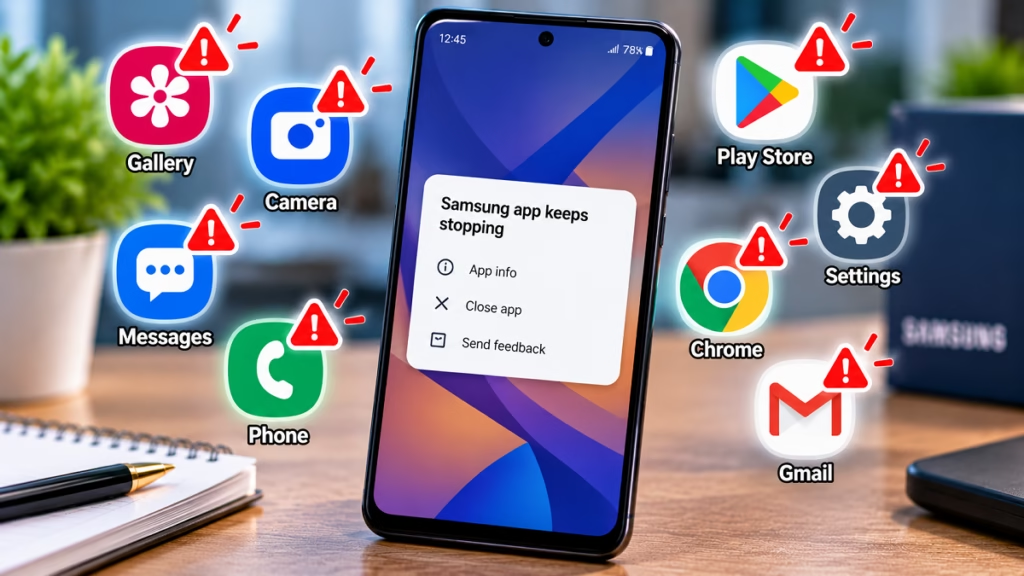
अगर आपके Samsung Phone में Apps अपने आप बंद हो जाते हैं, “App keeps stopping” Error दिखाई देता है या App खोलते ही Crash हो जाता है, तो इसकी वजह App Cache, पुराना Software, Android System WebView, कम Storage या किसी App का Bug हो सकती है।
इस समस्या को ठीक करने के लिए नीचे दिए गए Fix क्रम से आजमाएँ। अधिकतर मामलों में पहले कुछ आसान Steps से ही समस्या की जाँच शुरू की जा सकती है।
Quick Answer
Samsung Apps Crashing Problem ठीक करने के लिए Phone Restart करें, Play Store और Galaxy Store से Apps Update करें, समस्या वाले App का Cache Clear करें और Storage चेक करें। अगर कई Apps एक साथ Crash हो रहे हैं, तो Android System WebView, Google Chrome और System Software के Updates चेक करें। Clear Data या Factory Reset करने से पहले जरूरी Data का Backup लें।
Samsung Apps बार-बार Crash क्यों होते हैं?
इसके सामान्य कारण हैं:
- App Bug: App में Software Error या Compatibility Problem।
- Corrupted Cache: App की Temporary Files में गड़बड़ी।
- Outdated Apps: पुराना App या System Component।
- Android System WebView या Chrome Issue: कुछ Apps में Web Content खोलने से जुड़ी समस्या।
- Low Storage: Phone की Internal Storage लगभग भर जाना।
- Software Conflict: हाल के Update या किसी दूसरे App के कारण समस्या।
- Device की Performance: कम Memory या जरूरत से ज्यादा Background Activity।
अगर केवल एक App Crash हो रहा है, तो उस App को पहले जाँचें। अगर कई अलग-अलग Apps एक साथ Crash हो रहे हैं, तो System-Level Fix भी आजमाएँ।
Samsung Apps Crashing Problem के 10 Fix
1. Samsung Phone Restart करें
अगर App अचानक बंद हो रहा है या बार-बार Error दे रहा है, तो सबसे पहले Phone Restart करें।
- Quick Panel खोलें या Power Menu पर जाएँ।
- Restart विकल्प चुनें।
- Phone चालू होने के बाद App दोबारा खोलें।
इससे Temporary System Glitches ठीक हो सकते हैं। अगर केवल एक App में समस्या है, तो अगले Fix पर जाएँ।
2. Problem वाले App को Update करें
पुराने App में नए Android Version के साथ Compatibility Problem हो सकती है।
Google Play Store से Update करने के लिए:
- Play Store खोलें।
- App का नाम Search करें।
- अगर Update विकल्प दिखाई दे, तो उसे Tap करें।
Samsung के कुछ Apps के लिए Galaxy Store भी चेक करें। Update के बाद App दोबारा खोलकर देखें।
3. App Cache Clear करें
Corrupted Temporary Files के कारण App Crash हो सकता है। Cache Clear करना एक आसान और सुरक्षित शुरुआती Fix है।
- Settings खोलें।
- Apps पर जाएँ।
- जिस App में समस्या है, उसे चुनें।
- Storage पर Tap करें।
- Clear cache चुनें।
ध्यान दें: Clear cache और Clear data अलग विकल्प हैं। Cache Clear करने से सामान्यतः App का Login Data या Personal Settings नहीं मिटतीं। Clear data करने से App का Local Data और Settings हट सकती हैं।
4. Android System WebView और Chrome Update करें
अगर कई Apps एक साथ Crash हो रहे हैं, खासकर वे Apps जो Web Pages या Login Screens खोलते हैं, तो Android System WebView या Chrome का Update चेक करें।
- Play Store खोलें।
- Android System WebView Search करें।
- Update उपलब्ध हो तो Install करें।
- Google Chrome के लिए भी यही प्रक्रिया अपनाएँ।
- Phone Restart करके Apps दोबारा चेक करें।
हर App Crash का कारण WebView नहीं होता। अगर Update उपलब्ध नहीं है या समस्या बनी रहती है, तो अगले Fix पर जाएँ।
5. Phone की Storage खाली करें
बहुत कम Free Storage होने पर Apps ठीक से काम नहीं कर सकते।
- Settings → Battery and device care → Storage खोलें, यदि यह विकल्प उपलब्ध हो।
- Unnecessary Videos और बड़ी Files हटाएँ।
- Unused Apps Uninstall करें।
- Downloads और Messaging Apps की गैर-जरूरी Files साफ करें।
जरूरी Photos और Documents का Backup रखने के बाद ही उन्हें हटाएँ। Storage खाली करने से हर Crash ठीक नहीं होगा, लेकिन कम Storage एक संभावित कारण है।
6. App को Force Stop करके दोबारा खोलें
अगर कोई App बार-बार Hang या Crash हो रहा है, तो उसे Force Stop करके देखें।
- Settings → Apps खोलें।
- Problem वाले App को चुनें।
- Force stop पर Tap करें।
- App को दोबारा खोलें।
इससे App की चल रही Process बंद हो जाती है। Force Stop करने से सामान्यतः App का Saved Data Delete नहीं होता।
7. Samsung Software Update चेक करें
अगर कई Apps Crash हो रहे हैं, तो Phone का System Software Update चेक करें।
- Settings खोलें।
- Software update पर जाएँ।
- Download and install चुनें।
- अगर Update उपलब्ध है, तो Instructions के अनुसार Install करें।
Update करने से पहले जरूरी Data का Backup रखें और Battery पर्याप्त रखें। अगर समस्या किसी Update के तुरंत बाद शुरू हुई है, तो App Updates भी चेक करें।
8. App Permissions चेक करें
कुछ Apps जरूरी Permission न मिलने या Permission में बदलाव होने पर सही तरीके से काम नहीं कर सकते।
- Settings → Apps खोलें।
- Problem वाला App चुनें।
- Permissions पर Tap करें।
- देखें कि App को अपने काम के लिए जरूरी Permissions मिली हुई हैं या नहीं।
केवल जरूरत की Permissions Allow करें। सभी Permissions को बिना वजह Allow करना जरूरी नहीं है।
9. Safe Mode में जाँच करें
अगर कई Apps Crash हो रहे हैं या समस्या किसी नए App को Install करने के बाद शुरू हुई है, तो Safe Mode से जाँच करने में मदद मिल सकती है।
Samsung Phone में सामान्य तरीका:
- Power Menu खोलें।
- Power off विकल्प को दबाकर रखें।
- Safe mode का विकल्प दिखाई दे, तो उसे चुनें।
- Phone चालू होने के बाद देखें कि समस्या बनी रहती है या नहीं।
कुछ Models में Safe Mode खोलने का तरीका अलग हो सकता है।
अगर Safe Mode में समस्या नहीं आती, तो किसी Third-party App का Conflict संभावित कारण हो सकता है। हाल में Install किए गए Apps को एक-एक करके हटाकर जाँचें। Safe Mode से बाहर आने के लिए Phone Restart करें।
10. App Reinstall करें या Factory Reset पर विचार करें
अगर केवल एक App Crash हो रहा है, तो उसका Data Backup करने के बाद App Uninstall करके दोबारा Install करना उपयोगी हो सकता है।
अगर कई Apps Crash हो रहे हैं और ऊपर दिए गए Fix काम नहीं करते, तो आगे की जाँच जरूरी है।
Factory Reset अंतिम विकल्प है। इससे Phone का Local Data और Installed Apps हट जाते हैं। Reset करने से पहले Photos, Contacts, Documents और जरूरी Chats का Backup लें। अगर समस्या Hardware या किसी System-Level Fault से जुड़ी है, तो Factory Reset भी इसे ठीक नहीं कर सकता।
Samsung में कई Apps एक साथ Crash हो रहे हैं तो क्या करें?
अगर Camera, Gmail, Chrome, Settings या दूसरे Apps एक साथ Crash हो रहे हैं, तो केवल एक App का Cache Clear करना पर्याप्त नहीं हो सकता।
इस क्रम में जाँचें:
- Phone Restart करें।
- Play Store और Galaxy Store में App Updates चेक करें।
- Android System WebView और Chrome Updates चेक करें।
- Storage में पर्याप्त जगह खाली रखें।
- System Software Update चेक करें।
- Safe Mode में समस्या को टेस्ट करें।
अगर Settings जैसे System Apps भी Crash हो रहे हैं या Phone बार-बार Restart हो रहा है, तो Samsung Support या Service Centre से जाँच करवाएँ।
Samsung Apps Crashing से जुड़े FAQs
1. Samsung Apps बार-बार बंद क्यों हो रहे हैं?
इसके कारण App Bug, Corrupted Cache, पुराना Software, कम Storage या System Component की समस्या हो सकते हैं। पहले App Update, Restart और Clear Cache आजमाएँ।
2. Samsung में App keeps stopping Error कैसे ठीक करें?
Settings → Apps → संबंधित App → Storage → Clear cache चुनें। इसके बाद App Update करें और Phone Restart करके देखें।
3. क्या Clear Cache करने से App का Data Delete हो जाता है?
नहीं, Clear Cache सामान्यतः Temporary Files हटाता है। लेकिन Clear Data करने से App का Local Data, Settings या Login Information हट सकती है।
4. Samsung में सभी Apps Crash हो रहे हैं तो क्या करें?
Play Store और Galaxy Store से Updates चेक करें, Android System WebView और Chrome Update करें, Storage खाली करें और Safe Mode में जाँचें। समस्या बनी रहने पर Samsung Support की मदद लें।
5. क्या Samsung Apps Crashing Problem Factory Reset से ठीक हो सकती है?
अगर समस्या Software Configuration या App Conflict के कारण है, तो Factory Reset मदद कर सकता है। लेकिन इसे अंतिम विकल्प रखें क्योंकि इससे Local Data हट जाता है।
6. Samsung Phone में App Update के बाद Crash हो तो क्या करें?
Phone Restart करें, App का Cache Clear करें और देखें कि कोई नया Update उपलब्ध है या नहीं। अगर समस्या बनी रहती है, तो App Developer या Samsung Support से संपर्क करें।
निष्कर्ष
Samsung Apps Crashing Problem को ठीक करने के लिए सबसे पहले Phone Restart करें, Apps Update करें और Problem वाले App का Cache Clear करें। अगर कई Apps एक साथ बंद हो रहे हैं, तो Android System WebView, Chrome, Storage और System Software की जाँच करें।
Factory Reset को अंतिम विकल्प रखें और उससे पहले Backup जरूर लें।
Samsung apps crashing, Samsung phone problems, app keeps stopping, Android app crash, Clear Cache, Android System WebView, Samsung troubleshooting

Hindimeto.com एक हिंदी ब्लॉग है जो आपको विभिन्न विषयों पर जानकारी देता है। इस ब्लॉग का संस्थापक और प्रबंधक Avi Sharma है, जो एक पेशेवर ब्लॉगर और लेखक हैं।
Avi Sharma ने इस ब्लॉग को 2020 में शुरू किया था, जब उन्होंने अपनी पहली पोस्ट Tech के बारे में लिखी थी। उनका लक्ष्य था कि वे अपने अनुभव और ज्ञान को लोगों के साथ साझा करें और उन्हें हिंदी में उपयोगी और रोचक सामग्री प्रदान करें।
आज, Hindimeto.com एक लोकप्रिय और विश्वसनीय हिंदी ब्लॉग बन गया है, जो आपको Tech, Mobile, Apps, Make money, Biography article, Government scheme जैसे विषयों पर अद्भुत और गहन जानकारी देता है।