Google Pixel Battery Drain: बैटरी जल्दी खत्म होने की समस्या कैसे ठीक करें?
अगर आपके Google Pixel Phone की Battery बहुत जल्दी खत्म हो रही है, रातभर में Charge कम हो जाता है या Phone इस्तेमाल न करने पर भी Battery Drain होती रहती है, तो इसकी वजह Background Apps, Display Settings, कमजोर Network Signal, Software Update या Battery की पुरानी स्थिति हो सकती है।
Google की Official Troubleshooting के अनुसार, सबसे पहले Battery Usage में उन Apps को पहचानना चाहिए जो ज्यादा Power इस्तेमाल कर रहे हैं। साथ ही Adaptive Battery और Battery Optimization को चालू रखना उपयोगी है
Quick Answer
Google Pixel Battery Drain ठीक करने के लिए Settings → Battery → Battery usage में ज्यादा Battery इस्तेमाल करने वाले Apps चेक करें। Adaptive Battery चालू रखें, अनावश्यक Background Activity कम करें, Screen Brightness घटाएँ और Phone व Apps को Update करें। अगर समस्या Software Update के तुरंत बाद शुरू हुई है, तो कुछ दिनों तक Battery Usage पर नज़र रखें। समस्या बनी रहने पर Battery Diagnostics या Service Support की मदद लें।
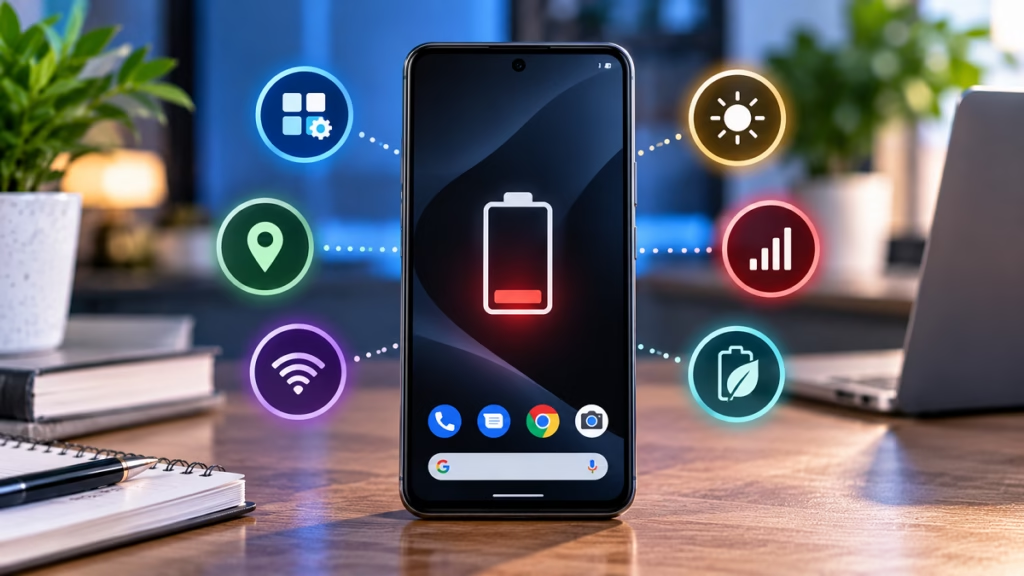
Google Pixel की Battery जल्दी खत्म क्यों होती है?
इसके सामान्य कारण हैं:
- Background में ज्यादा Battery इस्तेमाल करने वाले Apps।
- ज्यादा Screen Brightness या Always-on Display।
- कमजोर Mobile Network Signal या लगातार 5G इस्तेमाल।
- Location और Hotspot जैसी सुविधाओं का जरूरत से ज्यादा इस्तेमाल।
- Software Update के बाद चल रही Background Processing।
- नई Device Setup या Factory Reset के बाद Battery Optimization का सीखना।
- पुरानी या खराब Battery।
हर Pixel Model में उपलब्ध Settings अलग हो सकती हैं, इसलिए नीचे दिए गए Steps आपके Android Version के अनुसार थोड़े बदल सकते हैं।
Google Pixel Battery Drain Fix करने के 10 तरीके
1. Battery Usage में ज्यादा Power लेने वाले Apps चेक करें
सबसे पहले पता करें कि कौन-सा App सबसे ज्यादा Battery इस्तेमाल कर रहा है।
- Phone में Settings खोलें।
- Battery → Battery usage पर जाएँ।
- Apps के अनुसार Battery Usage देखें।
- किसी App का Usage असामान्य रूप से ज्यादा हो, तो उसकी Background Activity चेक करें।
- जरूरत के अनुसार उस App की Battery Usage Setting बदलें या उसे Uninstall करें।
किसी जरूरी App की Background Activity सीमित करने से Notifications देर से आ सकती हैं। इसलिए हर App को Restrict करने के बजाय केवल समस्या वाले Apps पर ध्यान दें।
2. Adaptive Battery चालू करें
Adaptive Battery आपके इस्तेमाल के तरीके को सीखकर कम इस्तेमाल होने वाले Apps की Background Activity कम करने में मदद करती है।
इसे चालू करने के लिए:
- Settings खोलें।
- Battery पर जाएँ।
- Battery Saver के अंदर Adaptive Battery विकल्प खोजें।
- Use Adaptive Battery चालू करें।
कुछ Android Versions में Setting का स्थान अलग हो सकता है। नई Device Setup या Factory Reset के बाद इसे Optimization सीखने में कुछ सप्ताह लग सकते हैं।
3. Screen Brightness कम करें
Display, Battery इस्तेमाल करने वाले प्रमुख Components में से एक है। ज्यादा Brightness पर Phone चलाने से Battery जल्दी खत्म हो सकती है।
- Adaptive Brightness चालू करें।
- जरूरत के अनुसार Brightness कम रखें।
- Dark Theme चालू करके देखें।
- अगर Always-on Display की जरूरत नहीं है, तो उसे बंद करें।
- Live Wallpaper की जगह साधारण Wallpaper इस्तेमाल करें।
Dark Theme का Battery पर फायदा विशेष रूप से OLED Display वाले Pixel Phones में हो सकता है।
4. Background Apps की Activity सीमित करें
कुछ Apps Screen बंद होने के बाद भी Background में काम करते रहते हैं।
इन Steps को आजमाएँ:
- Settings → Apps खोलें।
- See all apps में जाएँ।
- ज्यादा Battery इस्तेमाल करने वाला App चुनें।
- App battery usage खोलें।
- जरूरत के अनुसार Background Usage को Optimized पर रखें।
अगर किसी App से असामान्य Battery Drain हो रहा है, तो उसे Force Stop करके टेस्ट कर सकते हैं। जरूरी System Apps या Google Play services को जबरदस्ती बंद न करें।
5. 5G, Mobile Data और Network Signal चेक करें
कमजोर Network Signal वाले क्षेत्र में Phone को Connection बनाए रखने के लिए ज्यादा Power इस्तेमाल करनी पड़ सकती है।
Battery बचाने के लिए:
- जहाँ उपलब्ध हो, जरूरत के अनुसार 5G के बजाय 4G इस्तेमाल करके देखें।
- Wi-Fi उपलब्ध होने पर उसका उपयोग करें।
- Mobile Hotspot इस्तेमाल के बाद बंद करें।
- जहाँ जरूरत न हो, Location और Bluetooth बंद कर सकते हैं।
- Network Signal बहुत कमजोर हो और Mobile Data की जरूरत न हो, तो Airplane Mode उपयोगी हो सकता है।
ध्यान रखें कि Network Settings बदलने से हर स्थिति में Battery Drain ठीक नहीं होगा। यह इस बात पर निर्भर करता है कि आपके क्षेत्र में Signal कैसा है और Phone कितना Network इस्तेमाल कर रहा है।
6. Battery Saver चालू करें
अगर आपको दिनभर Battery चलानी है, तो Battery Saver इस्तेमाल करें।
- Settings खोलें।
- Battery पर जाएँ।
- Battery Saver चुनें।
- इसे चालू करें।
आप अपने Pixel Model में उपलब्ध विकल्पों के अनुसार Battery Saver को तय Battery Percentage पर अपने आप चालू होने के लिए भी सेट कर सकते हैं।
Battery Saver Background Activity और कुछ Features को सीमित कर सकता है। इसलिए कुछ Apps के Notifications या अन्य गतिविधियाँ प्रभावित हो सकती हैं।
7. Software Update और App Updates चेक करें
अगर Battery Drain किसी Software Bug के कारण हो रहा है, तो उपलब्ध Update मदद कर सकता है।
Android Update:
- Settings खोलें।
- System → Software updates पर जाएँ।
- उपलब्ध Update चेक करें।
- Update करने से पहले जरूरी Data का Backup रखें और Battery पर्याप्त रखें।
App Updates:
- Google Play Store खोलें।
- Profile Icon पर टैप करें।
- Manage apps & devices चुनें।
- उपलब्ध App Updates Install करें।
अगर Battery Drain Update के तुरंत बाद शुरू हुआ है, तो कुछ दिनों तक Usage देखें। Google के अनुसार, Update के बाद Phone Software को Optimize करता है, इसलिए कुछ समय तक Battery Consumption सामान्य से ज्यादा हो सकता है।
8. Phone को Restart करें
कभी-कभी Temporary Software Glitch या Background Process के कारण Battery Drain बढ़ सकता है।
- Power Menu खोलें।
- Restart चुनें।
- Phone चालू होने के बाद Battery Usage फिर से चेक करें।
Pixel 6 और उसके बाद के Models में Power Button के साथ Volume Up Button दबाकर Power Menu खोला जा सकता है, यदि आपके Button Settings में यही Configuration है।
Restart करने से Personal Data Delete नहीं होता। लेकिन अगर समस्या किसी खराब Battery या Hardware Fault की है, तो केवल Restart से वह ठीक नहीं होगी।
9. Battery Diagnostics का इस्तेमाल करें
अगर आपके पास Pixel 6 या उसके बाद का समर्थित Model है, तो Battery Diagnostics उपलब्ध हो सकता है।
- Settings खोलें।
- Battery पर जाएँ।
- Battery diagnostics खोलें।
- Battery draining too quickly विकल्प चुनें, यदि उपलब्ध हो।
यह सुविधा समस्या को समझने में मदद कर सकती है। सभी Pixel Models या Software Versions में यह विकल्प उपलब्ध नहीं होता।
अगर Battery लगातार बहुत तेजी से गिरती है, Phone बिना इस्तेमाल के गर्म होता है या अचानक बंद हो जाता है, तो केवल Settings बदलने के बजाय Hardware की जाँच भी करवाएँ।
10. Factory Reset को अंतिम विकल्प रखें
अगर Battery Drain लगातार बना हुआ है और Software Troubleshooting से कोई फायदा नहीं हुआ, तो Factory Reset पर विचार किया जा सकता है।
Reset से पहले:
- Photos और Videos का Backup लें।
- Contacts और जरूरी Documents सुरक्षित करें।
- WhatsApp और अन्य जरूरी Apps का Backup लें।
- Google Account की जानकारी सुनिश्चित करें।
Factory Reset से Phone का Local Data और Installed Apps हट जाते हैं। इसलिए इसे पहला Fix न बनाएँ। अगर Battery पुरानी या खराब है, तो Factory Reset से उसकी क्षमता वापस नहीं आएगी।
Google Pixel Battery Drain से जुड़े FAQs
1. Google Pixel की Battery रातभर में Drain क्यों होती है?
इसके कारण Background Apps, कमजोर Network Signal, Location Activity, Software Processing या Battery की पुरानी स्थिति हो सकते हैं। Settings → Battery → Battery usage में जाँचें कि कौन-सा App या System Activity ज्यादा Power इस्तेमाल कर रही है।
2. क्या Adaptive Battery चालू रखने से Battery Life बेहतर होती है?
Adaptive Battery कम इस्तेमाल होने वाले Apps की Background Activity सीमित करके Battery बचाने में मदद कर सकती है। इसका प्रभाव आपके इस्तेमाल और Apps पर निर्भर करता है।
3. Google Pixel में Battery Drain Software Update के बाद क्यों होता है?
Update के बाद Phone कुछ समय तक Apps और System को Optimize करता है। इस दौरान Battery सामान्य से ज्यादा खर्च हो सकती है। अगर कुछ दिनों बाद भी समस्या बनी रहती है, तो Battery Usage और उपलब्ध Updates चेक करें।
4. क्या 5G बंद करने से Google Pixel की Battery बच सकती है?
कुछ परिस्थितियों में 5G के बजाय 4G इस्तेमाल करने से Battery बच सकती है, खासकर जब 5G Signal कमजोर हो। इसका परिणाम Network Coverage और आपके इस्तेमाल पर निर्भर करता है।
5. क्या Google Pixel की Battery बदलवानी चाहिए?
अगर Battery तेजी से Drain होती है, Phone अचानक बंद हो जाता है या Battery Diagnostics समस्या दिखाता है, तो Professional Inspection करवाएँ। Battery Replacement का निर्णय जाँच के बाद लें।
6. क्या Factory Reset से Google Pixel Battery Drain ठीक हो सकता है?
अगर समस्या किसी Software Setting या App Conflict के कारण है, तो Factory Reset मदद कर सकता है। लेकिन पुरानी Battery या Hardware Fault को यह ठीक नहीं करता। Reset से पहले Backup जरूर लें।
निष्कर्ष
Google Pixel Battery Drain ठीक करने के लिए सबसे पहले Battery Usage चेक करें, Adaptive Battery चालू रखें, Screen Brightness कम करें और ज्यादा Power इस्तेमाल करने वाले Apps की Background Activity सीमित करें। इसके बाद Network Settings, Battery Saver और Software Updates चेक करें।
अगर Battery Drain लगातार बना रहता है, तो उपलब्ध Battery Diagnostics इस्तेमाल करें और जरूरत पड़ने पर Professional Inspection करवाएँ।
Google Pixel, Pixel battery drain, Android battery problem, Adaptive Battery, Battery Saver, battery optimization, smartphone battery tips

Hindimeto.com एक हिंदी ब्लॉग है जो आपको विभिन्न विषयों पर जानकारी देता है। इस ब्लॉग का संस्थापक और प्रबंधक Avi Sharma है, जो एक पेशेवर ब्लॉगर और लेखक हैं।
Avi Sharma ने इस ब्लॉग को 2020 में शुरू किया था, जब उन्होंने अपनी पहली पोस्ट Tech के बारे में लिखी थी। उनका लक्ष्य था कि वे अपने अनुभव और ज्ञान को लोगों के साथ साझा करें और उन्हें हिंदी में उपयोगी और रोचक सामग्री प्रदान करें।
आज, Hindimeto.com एक लोकप्रिय और विश्वसनीय हिंदी ब्लॉग बन गया है, जो आपको Tech, Mobile, Apps, Make money, Biography article, Government scheme जैसे विषयों पर अद्भुत और गहन जानकारी देता है।