
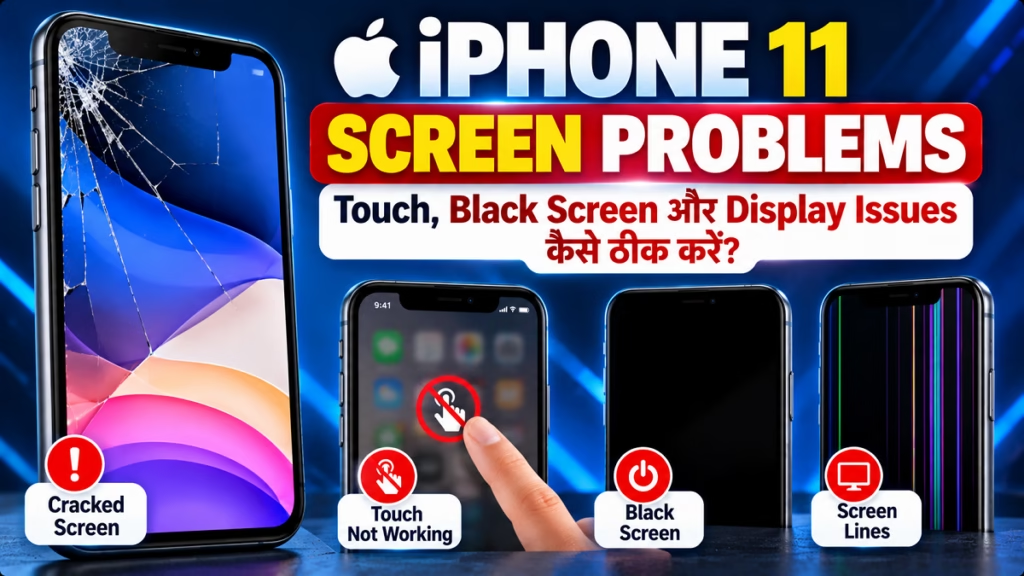
iPhone 11 Screen Problems: Touch काम नहीं कर रहा, Black Screen और Display Issues कैसे ठीक करें?
अगर आपके iPhone 11 की Screen काम नहीं कर रही, Touch Response नहीं दे रहा, Display Black हो गई है या स्क्रीन पर Lines दिखाई दे रही हैं, तो समस्या Software या Hardware दोनों में से किसी वजह से हो सकती है।
हर Screen Problem का समाधान Display बदलना नहीं होता। पहले कुछ आसान Troubleshooting Steps आजमाएं। अगर समस्या फिर भी बनी रहती है, तो Service की जरूरत हो सकती है।
Quick Answer:
अगर iPhone 11 की Screen सही से काम नहीं कर रही है, तो ये तरीके आजमाएं:
- Screen को साफ और सूखे कपड़े से साफ करें।
- Charger और Lightning Accessories Disconnect करें।
- Screen Protector और Phone Case हटाकर Check करें।
- iPhone को Force Restart करें।
- iOS Update उपलब्ध हो तो Install करें।
- समस्या बनी रहने पर Apple Service से जांच करवाएं।
iPhone 11 में होने वाली Common Screen Problems
iPhone 11 में अलग-अलग तरह की Display और Touch समस्याएं देखने को मिल सकती हैं।
1. iPhone 11 Touch Screen काम नहीं कर रही
इस समस्या में स्क्रीन दिखाई देती है, लेकिन Touch करने पर कोई Response नहीं मिलता। कभी-कभी स्क्रीन का केवल एक हिस्सा काम करना बंद कर देता है।
इसके संभावित कारण हैं:
- Temporary Software Glitch
- Screen Protector या Case की वजह से Touch में परेशानी
- पानी या नमी का असर
- Display या Touch Hardware में खराबी
2. iPhone 11 Black Screen Problem
अगर iPhone चालू होने के बावजूद स्क्रीन पूरी तरह Black है, तो Display या Software से जुड़ी समस्या हो सकती है।
अगर फोन पर Call या Notification आने की आवाज सुनाई देती है, लेकिन स्क्रीन पर कुछ दिखाई नहीं देता, तो Display की जांच करवाना जरूरी हो सकता है।
3. iPhone 11 Screen पर Lines दिखाई देना
अगर Display पर Vertical या Horizontal Lines दिखाई दे रही हैं, तो इसके पीछे Display Hardware की समस्या हो सकती है।
फोन गिरने, दबाव पड़ने या Liquid Damage के बाद ऐसी समस्या सामने आ सकती है।
4. iPhone 11 Ghost Touch Problem
Ghost Touch में स्क्रीन अपने आप काम करने लगती है। उदाहरण के लिए:
- बिना Touch किए Apps खुलना
- स्क्रीन अपने आप Scroll होना
- Keyboard पर अपने आप Typing होना
- गलत जगह पर Touch Register होना
ऐसी स्थिति में Screen Protector, Accessories और Display Hardware को Check करना चाहिए।
1. iPhone 11 की Screen साफ करें
अगर Touch Screen सही से काम नहीं कर रही है, तो सबसे पहले Display को साफ करें।
- एक साफ और सूखे Microfiber Cloth से स्क्रीन साफ करें।
- अपने हाथों को भी साफ और सूखा रखें।
- Screen पर पानी या नमी हो तो उसे हटाएं।
- दोबारा Touch करके देखें।
स्क्रीन पर पानी, धूल या गंदगी होने से Touch Response प्रभावित हो सकता है।
2. Screen Protector और Cover हटाकर देखें
कभी-कभी खराब या गलत तरीके से लगा Screen Protector Touch Response में परेशानी पैदा कर सकता है।
इसके लिए:
- iPhone 11 का Cover हटाएं।
- Screen Protector हटाकर Touch Check करें।
- स्क्रीन के सभी हिस्सों पर Touch करके देखें।
- अगर Touch ठीक काम करने लगे, तो नया और अच्छी Quality वाला Screen Protector इस्तेमाल करें।
3. Charger Disconnect करके Touch Check करें
अगर आपका iPhone 11 केवल Charging के दौरान Touch Problem दिखाता है, तो Charger या Cable की जांच करें।
- Lightning Cable को Disconnect करें।
- फोन को बिना Charger के इस्तेमाल करके देखें।
- अगर Touch सही हो जाता है, तो दूसरे Compatible Charger और Cable से Test करें।
- खराब या अनजान Accessories इस्तेमाल करने से बचें।
4. iPhone 11 को Force Restart करें
अगर iPhone 11 की स्क्रीन Freeze हो गई है या Touch काम नहीं कर रहा, तो Force Restart करें।
इसके लिए:
Step 1: Volume Up Button को जल्दी से दबाकर छोड़ दें।
Step 2: अब Volume Down Button को जल्दी से दबाकर छोड़ दें।
Step 3: इसके बाद Side Button को लगातार दबाकर रखें।
Step 4: जब तक स्क्रीन पर Apple Logo दिखाई न दे, Side Button न छोड़ें।
Apple Logo आने पर Button छोड़ दें। फोन Restart हो जाएगा।
Force Restart से सामान्यतः आपका Personal Data Delete नहीं होता।
5. iOS Software Update करें
अगर Screen Problem किसी Software Bug की वजह से है, तो iOS Update से समस्या ठीक हो सकती है।
इसके लिए:
- Settings खोलें।
- General पर Tap करें।
- Software Update विकल्प चुनें।
- अगर Update उपलब्ध है, तो उसे Download और Install करें।
Update करने से पहले जरूरी Data का Backup रखें और फोन को पर्याप्त Charge करें।
अगर Touch Screen बिल्कुल काम नहीं कर रही, तो Update करने के लिए Computer की मदद या Service Support की जरूरत पड़ सकती है।
6. iPhone 11 की Screen पर Lines आ रही हैं तो क्या करें?
अगर Display पर लगातार रंगीन या काली Lines दिखाई दे रही हैं, तो पहले Force Restart करके देखें।
अगर Restart के बाद भी Lines बनी रहती हैं, तो Display Hardware में खराबी हो सकती है।
ऐसी स्थिति में:
- स्क्रीन पर दबाव न डालें।
- फोन को खुद खोलने की कोशिश न करें।
- किसी अनजान व्यक्ति से Display Repair न करवाएं।
- Apple या Authorized Service Provider से जांच करवाएं।
अगर स्क्रीन टूट गई है या फोन पानी में भीग चुका है, तो जल्द Service लें।
7. iPhone 11 की Screen ठीक नहीं हो रही तो क्या करें?
अगर ऊपर बताए गए सभी तरीके आजमाने के बाद भी Screen Problem बनी हुई है, तो Hardware की जांच करवाना बेहतर है।
Apple Support से संपर्क करें या Authorized Service Provider के पास जाएं।
खासकर अगर:
- स्क्रीन पूरी तरह Black है।
- Touch किसी भी हिस्से में काम नहीं करता।
- Display पर लगातार Lines दिखाई देती हैं।
- फोन गिरने के बाद Screen खराब हुई है।
- Ghost Touch बार-बार हो रहा है।
ऐसी स्थिति में Display Assembly या अन्य Hardware Components की जांच की जरूरत हो सकती है।
ध्यान दें: बिना Backup के Factory Reset न करें। Factory Reset से iPhone का Data मिट सकता है और Hardware Problem ठीक होने की गारंटी भी नहीं है।
iPhone 11 Screen Problems से जुड़े FAQs
1. iPhone 11 की Touch Screen काम नहीं कर रही तो क्या करें?
सबसे पहले स्क्रीन साफ करें, Screen Protector और Case हटाएं, Charger Disconnect करें और Force Restart करके देखें। समस्या बनी रहने पर Service लें।
2. iPhone 11 की Screen Black हो गई है तो क्या करें?
Volume Up को जल्दी दबाकर छोड़ें, Volume Down को जल्दी दबाकर छोड़ें और Side Button को Apple Logo आने तक दबाकर रखें। अगर स्क्रीन फिर भी Black रहती है, तो Apple Support से संपर्क करें।
3. iPhone 11 में Ghost Touch क्यों होता है?
Ghost Touch Software Glitch, Screen Protector, नमी, खराब Accessories या Display Hardware की समस्या के कारण हो सकता है।
4. क्या Force Restart करने से iPhone 11 का Data Delete होता है?
नहीं, सामान्य Force Restart से iPhone का Personal Data Delete नहीं होता। यह फोन को दोबारा चालू करने की प्रक्रिया है।
5. iPhone 11 की Screen पर Lines क्यों आती हैं?
Display पर Lines आने का कारण Physical Damage, Liquid Damage या Display Hardware की खराबी हो सकती है। लगातार Lines दिखाई देने पर Display की जांच करवाएं।
निष्कर्ष
iPhone 11 Screen Problems के कई कारण हो सकते हैं। अगर Touch काम नहीं कर रहा या स्क्रीन Freeze हो गई है, तो पहले Screen साफ करें, Accessories Disconnect करें और Force Restart करें।
लेकिन अगर Display पर Lines आ रही हैं, Black Screen बनी हुई है या Ghost Touch बार-बार हो रहा है, तो Hardware की जांच करवाना बेहतर है।
iPhone 11 Screen Issues, iPhone 11 Display Problem, iPhone Touch Screen Not Working, iPhone Black Screen, iPhone Ghost Touch, Apple iPhone Problems, Mobile Troubleshooting

Hindimeto.com एक हिंदी ब्लॉग है जो आपको विभिन्न विषयों पर जानकारी देता है। इस ब्लॉग का संस्थापक और प्रबंधक Avi Sharma है, जो एक पेशेवर ब्लॉगर और लेखक हैं।
Avi Sharma ने इस ब्लॉग को 2020 में शुरू किया था, जब उन्होंने अपनी पहली पोस्ट Tech के बारे में लिखी थी। उनका लक्ष्य था कि वे अपने अनुभव और ज्ञान को लोगों के साथ साझा करें और उन्हें हिंदी में उपयोगी और रोचक सामग्री प्रदान करें।
आज, Hindimeto.com एक लोकप्रिय और विश्वसनीय हिंदी ब्लॉग बन गया है, जो आपको Tech, Mobile, Apps, Make money, Biography article, Government scheme जैसे विषयों पर अद्भुत और गहन जानकारी देता है।