Mobile Display Problem कैसे ठीक करें? Screen पर Lines, Flickering और Black Screen का Solution
अगर आपके Smartphone की Display में Problem आ रही है, स्क्रीन Flicker हो रही है, रंगीन Lines दिखाई दे रही हैं, Display Black हो गई है या Touch सही से काम नहीं कर रहा, तो इसके पीछे Software या Hardware की समस्या हो सकती है।
हर Display Problem का मतलब यह नहीं है कि Screen बदलवानी पड़ेगी। कुछ समस्याएं Restart, Software Update या Accessories हटाने से ठीक हो सकती हैं। लेकिन अगर फोन गिरने या पानी में भीगने के बाद Display खराब हुई है, तो Hardware की जांच जरूरी हो सकती है।
Quick Answer:
अगर आपके फोन की Display सही से काम नहीं कर रही है, तो ये तरीके आजमाएं:
- Screen को साफ और सूखे Microfiber Cloth से साफ करें।
- Screen Protector और Phone Cover हटाकर Check करें।
- Charger और दूसरी Accessories Disconnect करें।
- फोन को Restart करें।
- Software Update उपलब्ध हो तो Install करें।
- Android फोन में Safe Mode से App की समस्या Check करें।
- समस्या बनी रहने पर Service Center से Display की जांच करवाएं।
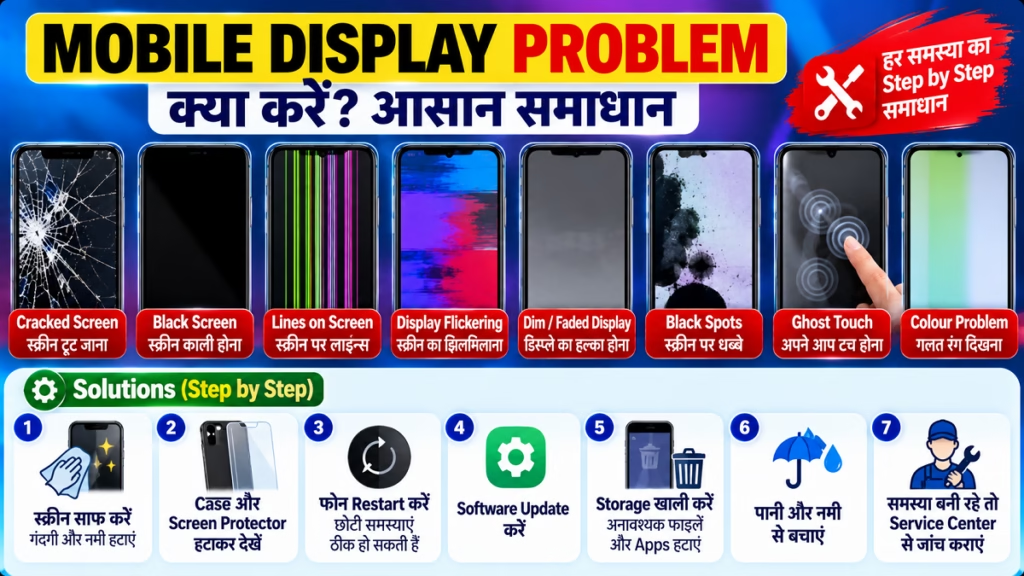
Mobile Phone में होने वाली Common Display Problems
सबसे पहले यह समझना जरूरी है कि आपके फोन में किस तरह की Display Problem आ रही है।
1. Phone Screen पर Lines आना
अगर स्क्रीन पर Green, Pink, White या Black Vertical Lines दिखाई दे रही हैं, तो इसके पीछे Display Hardware या Software की समस्या हो सकती है।
इसके संभावित कारण:
- फोन गिरने से Display Damage होना
- पानी या नमी का असर
- Display Connector में खराबी
- Software या Firmware की समस्या
अगर Restart और Software Update के बाद भी Lines दिखाई देती हैं, तो Hardware Check करवाएं।
2. Phone Display Flickering Problem
अगर फोन की स्क्रीन बार-बार झिलमिलाती है या Brightness अपने आप बदलती है, तो इसे Screen Flickering कहते हैं।
इसके कारण हो सकते हैं:
- Adaptive Brightness की Setting
- Software Bug
- किसी Third-party App का Conflict
- खराब Charger या Cable
- Display Hardware की समस्या
3. Phone की Screen Black हो जाना
अगर फोन की स्क्रीन पूरी तरह Black है, तो पहले यह समझें कि फोन बंद है या केवल Display काम नहीं कर रही।
अगर फोन में Call या Notification की आवाज आ रही है, लेकिन स्क्रीन पर कुछ नहीं दिख रहा, तो Display Hardware में समस्या हो सकती है।
अगर फोन बिल्कुल Response नहीं दे रहा, तो Battery, Software या Hardware की जांच जरूरी हो सकती है।
4. Touch Screen काम नहीं करना
अगर Display दिखाई दे रही है, लेकिन Touch करने पर Response नहीं मिलता, तो यह Touch Screen Problem हो सकती है।
इसके संभावित कारण:
- खराब Screen Protector
- स्क्रीन पर पानी या नमी
- Software Glitch
- Display या Touch Digitizer में खराबी
5. Screen पर Black Spots या Ink जैसे निशान
अगर Display पर काले या बैंगनी धब्बे दिखाई दे रहे हैं, जो धीरे-धीरे बढ़ रहे हैं, तो यह Panel Damage का संकेत हो सकता है।
ऐसी समस्या अक्सर फोन गिरने या Display पर दबाव पड़ने के बाद दिखाई देती है। इसे सामान्य Software Settings से ठीक नहीं किया जा सकता।
6. Ghost Touch Problem
अगर फोन को Touch किए बिना ही Apps खुलने लगती हैं, स्क्रीन अपने आप Scroll होती है या Keyboard पर Typing होने लगती है, तो इसे Ghost Touch कहते हैं।
इसके पीछे खराब Screen Protector, नमी, Software Glitch या Touch Hardware की खराबी हो सकती है।
1. Screen को साफ करें और Protector हटाकर देखें
Display Problem ठीक करने के लिए सबसे पहले ये आसान Steps अपनाएं:
- फोन की Screen को साफ और सूखे Microfiber Cloth से साफ करें।
- अगर Screen पर पानी या नमी है, तो उसे अच्छी तरह सुखाएं।
- Phone Cover हटाकर Check करें।
- अगर Screen Protector खराब या टूटा हुआ है, तो उसे हटाकर देखें।
- अब फोन की Touch Screen दोबारा इस्तेमाल करके देखें।
कई बार Screen पर धूल, नमी या खराब Protector की वजह से Touch Response प्रभावित होता है।
2. Phone को Restart करें
अगर Display Flicker हो रही है, Touch काम नहीं कर रहा या स्क्रीन Freeze हो गई है, तो फोन Restart करके देखें।
Android Phone में सामान्यतः Power Menu खोलकर Restart विकल्प चुन सकते हैं।
अगर फोन पूरी तरह Hang है, तो Force Restart का तरीका इस्तेमाल करें। इसकी Button Combination फोन के Brand और Model के अनुसार अलग हो सकती है।
iPhone में Force Restart करने का तरीका भी Android से अलग होता है।
3. Software Update करें
कभी-कभी पुराना Software या Bug Display से जुड़ी समस्याएं पैदा कर सकता है।
Android Phone में:
- Settings खोलें।
- System या Software Update विकल्प पर जाएं।
- Check for Updates पर Tap करें।
- Update उपलब्ध होने पर उसे Install करें।
Samsung में यह विकल्प आमतौर पर Settings में Software Update के नाम से मिलता है।
iPhone में Settings → General → Software Update पर जाएं।
Update करने से पहले Data Backup रखें और फोन की Battery पर्याप्त होनी चाहिए।
4. Safe Mode में Display Check करें (Android)
अगर Android फोन में Display Flickering या Ghost Touch की समस्या किसी Third-party App के कारण हो रही है, तो Safe Mode से इसे पहचानने में मदद मिल सकती है।
Safe Mode में Download की गई Apps अस्थायी रूप से Disable हो जाती हैं।
सामान्य तरीका:
- फोन का Power Menu खोलें।
- Power Off विकल्प को कुछ देर दबाकर रखें।
- अगर Safe Mode का विकल्प दिखाई दे, तो उसे चुनें।
- फोन चालू होने के बाद Display और Touch Check करें।
अगर Safe Mode में समस्या नहीं आती, तो हाल ही में Install की गई किसी App के कारण परेशानी हो सकती है।
Safe Mode में भी समस्या बनी रहती है, तो Hardware या System की जांच जरूरी हो सकती है। Safe Mode चालू करने का तरीका अलग-अलग फोन में अलग हो सकता है।
5. Adaptive Brightness Setting Check करें
अगर आपकी Screen की Brightness अपने आप कम-ज्यादा हो रही है या Display Flicker कर रही है, तो Adaptive Brightness को कुछ समय के लिए OFF करके देखें।
Android Phone में:
- Settings खोलें।
- Display विकल्प पर जाएं।
- Adaptive Brightness या Auto Brightness खोजें।
- इसे OFF करें।
- Brightness को Manual तरीके से Adjust करें।
अगर समस्या ठीक हो जाती है, तो Brightness Sensor या Setting से जुड़ी परेशानी हो सकती है।
ध्यान दें कि यह तरीका हर तरह की Flickering को ठीक नहीं करता।
6. Charger और Cable Disconnect करके देखें
अगर Display केवल Charging के समय Flicker करती है या Touch सही से काम नहीं करता, तो Charger और Cable भी Check करें।
- Charger Disconnect करें।
- फोन को बिना Charging के इस्तेमाल करके देखें।
- दूसरी Compatible Cable और Charger से Test करें।
- Damaged या Low-quality Accessories इस्तेमाल न करें।
अगर Charger हटाने के बाद Display सामान्य हो जाती है, तो Charger, Cable या Charging Connection की जांच करें।
7. Display Problem ठीक नहीं हो रही तो क्या करें?
अगर ऊपर बताए गए तरीके आजमाने के बाद भी समस्या बनी रहती है, तो Hardware की जांच करवाएं।
खासकर इन परिस्थितियों में Service Center जाना बेहतर है:
- Display पर लगातार Vertical या Horizontal Lines दिखाई देना
- Screen पर Black या Purple Spots आना
- फोन गिरने के बाद Display खराब होना
- Touch Screen का कुछ हिस्सा काम न करना
- Display पूरी तरह Black हो जाना
- पानी में भीगने के बाद Screen में समस्या आना
अगर फोन पानी में भीग गया है, तो उसे Charge न करें। जल्द से जल्द Professional Service लें।
महत्वपूर्ण: बिना Backup लिए Factory Reset न करें। इससे फोन का Data Delete हो सकता है और Physical Display Damage ठीक होने की गारंटी भी नहीं है।
Phone Display Problem से जुड़े FAQs
1. Mobile Display पर Lines क्यों आती हैं?
Display पर Lines आने के कारणों में Physical Damage, Liquid Damage, Display Connector की समस्या या Software Bug शामिल हो सकते हैं। लगातार Lines दिखने पर Hardware Check करवाएं।
2. Phone की Screen Flicker क्यों करती है?
Screen Flickering Software Bug, Adaptive Brightness, खराब Charger, App Conflict या Display Hardware की समस्या के कारण हो सकती है।
3. Mobile की Touch Screen काम नहीं कर रही तो क्या करें?
Screen साफ करें, Screen Protector और Cover हटाएं, Charger Disconnect करें और फोन Restart करें। समस्या बनी रहने पर Display की जांच करवाएं।
4. क्या Software Update से Display Problem ठीक हो सकती है?
अगर समस्या Software Bug की वजह से है, तो Update से ठीक हो सकती है। लेकिन Cracked Display, Dead Pixels या Physical Damage Software Update से ठीक नहीं होते।
5. Phone की Display Black हो जाए तो क्या करें?
पहले फोन को Restart या Force Restart करके देखें। अगर फोन चालू होने के संकेत दे रहा है लेकिन स्क्रीन Black है, तो Display Hardware की जांच करवाएं।
6. क्या Mobile Display को घर पर ठीक कर सकते हैं?
Screen Cleaning, Restart, Software Update और Protector हटाने जैसे Basic Troubleshooting Steps घर पर किए जा सकते हैं। लेकिन Display Panel या Internal Connector की Repair Professional Technician से करवानी चाहिए।
निष्कर्ष
Mobile Display Problem के कई कारण हो सकते हैं। अगर स्क्रीन Flicker हो रही है या Touch Response नहीं दे रहा, तो पहले Screen साफ करें, Protector हटाएं, Charger Disconnect करें और फोन Restart करें।
लेकिन अगर Display पर Lines, Black Spots या Physical Damage दिखाई दे रहा है, तो इसे केवल Software Problem समझकर नजरअंदाज न करें। ऐसी स्थिति में Authorized Service Center से जांच करवाना बेहतर है।
Mobile Display Problem, Phone Screen Problem, Screen Flickering, Mobile Display Lines, Touch Screen Not Working, Black Screen Problem, Ghost Touch, Android Problems, Mobile Troubleshooting

Hindimeto.com एक हिंदी ब्लॉग है जो आपको विभिन्न विषयों पर जानकारी देता है। इस ब्लॉग का संस्थापक और प्रबंधक Avi Sharma है, जो एक पेशेवर ब्लॉगर और लेखक हैं।
Avi Sharma ने इस ब्लॉग को 2020 में शुरू किया था, जब उन्होंने अपनी पहली पोस्ट Tech के बारे में लिखी थी। उनका लक्ष्य था कि वे अपने अनुभव और ज्ञान को लोगों के साथ साझा करें और उन्हें हिंदी में उपयोगी और रोचक सामग्री प्रदान करें।
आज, Hindimeto.com एक लोकप्रिय और विश्वसनीय हिंदी ब्लॉग बन गया है, जो आपको Tech, Mobile, Apps, Make money, Biography article, Government scheme जैसे विषयों पर अद्भुत और गहन जानकारी देता है।