Camera Not Working on Phone? कैमरा ठीक करने के 10 आसान तरीके
क्या आपके Phone का Camera Open नहीं हो रहा है? Camera App खोलने पर Black Screen दिखाई देती है, फोटो क्लिक नहीं होती या कैमरा बार-बार बंद हो जाता है? अगर हां, तो आपके Smartphone में Camera Not Working Problem हो सकती है।
यह समस्या Android और iPhone दोनों में देखने को मिल सकती है। कई बार Camera App में Software Glitch, Permission Issue या Storage की कमी के कारण कैमरा काम करना बंद कर देता है। वहीं कुछ मामलों में Camera Lens या Hardware खराब होने की वजह से भी यह समस्या आती है।
अच्छी बात यह है कि हर बार Camera खराब होने पर Service Centre जाने की जरूरत नहीं होती। कुछ आसान Settings और Troubleshooting Steps से समस्या ठीक हो सकती है।
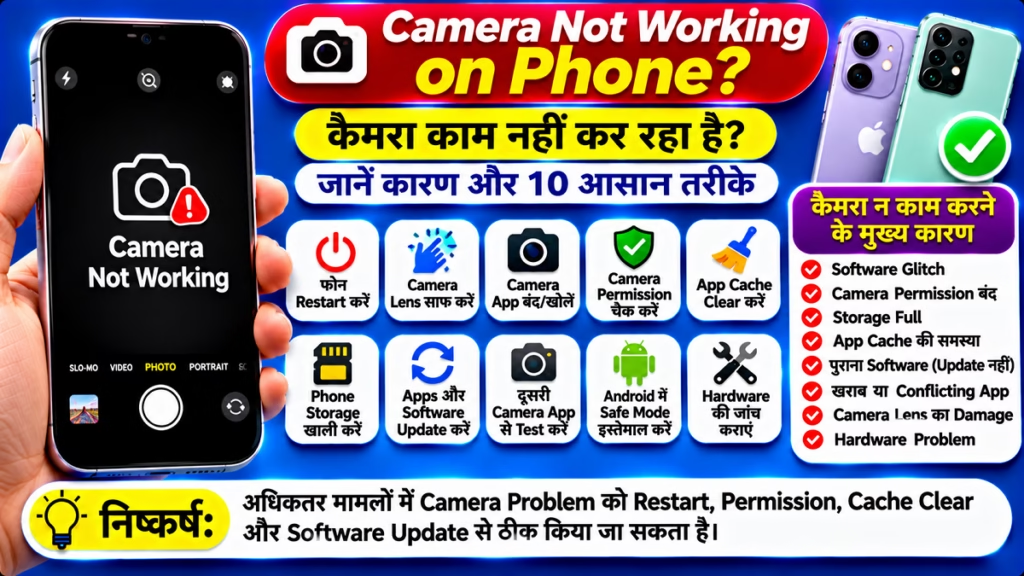
इस Article में जानेंगे कि Phone Camera काम क्यों नहीं कर रहा है और इसे ठीक करने के 10 आसान तरीके क्या हैं।
Quick Answer:
अगर आपके मोबाइल का Camera काम नहीं कर रहा है, तो ये उपाय अपनाएं:
- Phone को Restart करें।
- Camera Lens साफ करें।
- Camera App बंद करके दोबारा खोलें।
- Camera Permission Check करें।
- Android में Camera App का Cache Clear करें।
- Phone Storage खाली करें।
- Camera App और Software Update करें।
- दूसरी Camera App से Test करें।
- Android में Safe Mode से Check करें।
- समस्या बनी रहने पर Hardware की जांच कराएं।
Phone Camera काम क्यों नहीं कर रहा है?
मोबाइल का कैमरा काम न करने के पीछे कई कारण हो सकते हैं:
- Camera App में Software Glitch
- Camera Permission बंद होना
- Phone Storage Full होना
- Camera App का Cache खराब होना
- पुराना Software या App Version
- किसी Third-Party App का Conflict
- Camera Lens या Module Damage
- फोन गिरने या पानी लगने से Hardware खराब होना
समस्या का सही कारण पता लगाने के लिए नीचे दिए गए तरीके एक-एक करके अपनाएं।
1. Phone को Restart करें
अगर Camera App अचानक काम करना बंद कर देता है, तो सबसे पहले फोन Restart करें।
कई बार Background में चल रही Apps या Temporary Software Glitches के कारण Camera Open नहीं होता।
कैसे करें?
- Phone का Power Menu खोलें।
- Restart विकल्प चुनें।
- फोन दोबारा चालू होने दें।
- Camera App खोलकर Test करें।
यह सबसे आसान तरीका है और कई Temporary Camera Problems को ठीक कर सकता है।
2. Camera Lens साफ करें
कभी-कभी Camera काम कर रहा होता है, लेकिन Lens पर धूल, Fingerprints या गंदगी होने के कारण फोटो धुंधली दिखाई देती है।
क्या करें?
- Camera Lens को साफ Microfiber Cloth से पोंछें।
- Lens पर लगा Fingerprint हटाएं।
- Camera Protector या Cover को हटाकर Test करें।
- Lens पर Scratch या Crack दिखाई दे तो जांच कराएं।
Lens साफ करने के लिए नुकीली चीज या कठोर Chemical का इस्तेमाल न करें।
3. Camera App को बंद करके दोबारा खोलें
अगर Camera App Open होने के बाद Black Screen दिखा रही है या कुछ सेकंड में बंद हो जाती है, तो App को पूरी तरह बंद करके दोबारा खोलें।
Android और iPhone दोनों में:
- Recent Apps या App Switcher खोलें।
- Camera App को Swipe करके बंद करें।
- कुछ सेकंड इंतजार करें।
- Camera App दोबारा Open करें।
अगर समस्या बनी रहती है, तो अगला तरीका अपनाएं।
4. Camera Permission Check करें
कभी-कभी किसी App को Camera इस्तेमाल करने की Permission नहीं मिलती। ऐसी स्थिति में WhatsApp, Instagram या दूसरी Apps में Camera काम नहीं कर सकता।
Android में:
- Settings खोलें।
- Apps में जाएं।
- संबंधित App चुनें।
- Permissions पर Tap करें।
- Camera Permission को Allow करें।
Android के अलग-अलग Brands में Settings का नाम थोड़ा अलग हो सकता है।
iPhone में:
- Settings खोलें।
- Privacy & Security में जाएं।
- Camera चुनें।
- जिस App में Camera इस्तेमाल करना है, उसके सामने Permission Enable करें।
ध्यान दें: अगर iPhone की Default Camera App ही काम नहीं कर रही है, तो केवल Third-Party App Permission बदलने से समस्या ठीक नहीं होगी।
5. Android में Camera App का Cache Clear करें
अगर Android Phone में Camera App बार-बार Crash हो रही है या Open नहीं हो रही, तो इसका Cache Clear करना उपयोगी हो सकता है।
Steps:
- Settings खोलें।
- Apps या App Management में जाएं।
- Camera App चुनें।
- Storage या Storage Usage खोलें।
- Clear Cache पर Tap करें।
- Camera App दोबारा Open करें।
ध्यान दें: Clear Cache और Clear Data अलग-अलग विकल्प हैं। पहले केवल Cache Clear करें। Clear Data से कुछ Camera App Settings Reset हो सकती हैं।
iPhone में Android जैसा सामान्य Clear Cache विकल्प नहीं होता।
6. Phone Storage खाली करें
अगर आपके फोन की Storage लगभग Full है, तो Camera फोटो या वीडियो Save नहीं कर पाएगा। कुछ स्थितियों में Camera App भी ठीक से काम नहीं कर सकती।
कैसे ठीक करें?
- Unnecessary Photos और Videos हटाएं।
- बड़ी Files को सुरक्षित Backup के बाद Delete करें।
- Unused Apps Uninstall करें।
- Android में उपलब्ध Storage Management विकल्प इस्तेमाल करें।
- iPhone में Settings → General → iPhone Storage खोलकर Storage Check करें।
कुछ Storage खाली करने के बाद Camera से नई फोटो क्लिक करके देखें।
7. Camera App और Phone Software Update करें
पुराने Software Version में Bugs हो सकते हैं, जिनकी वजह से Camera App ठीक से काम नहीं करती।
Android में:
- Google Play Store खोलें।
- Manage Apps & Device में जाएं।
- उपलब्ध App Updates Install करें।
- Settings में System या Software Update Check करें।
iPhone में:
- App Store से संबंधित Apps Update करें।
- Settings → General → Software Update में उपलब्ध iOS Update Check करें।
Software Update करने से पहले जरूरी Data का Backup लेना बेहतर है।
8. दूसरी Camera App से Test करें
अगर Default Camera App काम नहीं कर रही है, तो किसी भरोसेमंद दूसरी Camera App से Test करें।
इससे पता लगाने में मदद मिल सकती है कि समस्या केवल Default Camera App में है या Camera Hardware में भी हो सकती है।
- दूसरी App में Camera काम करता है: Default Camera App या Software की समस्या हो सकती है।
- दूसरी App में भी Camera काम नहीं करता: Permission, System Software या Hardware की समस्या हो सकती है।
यह Test अंतिम Diagnosis नहीं है, लेकिन समस्या की दिशा समझने में मदद करता है।
9. Android Phone में Safe Mode इस्तेमाल करें
कभी-कभी Third-Party Apps Camera को प्रभावित कर सकती हैं। Android में Safe Mode की मदद से ऐसी Apps के कारण होने वाली समस्या पहचानने में मदद मिल सकती है।
कैसे करें?
- Power Menu खोलें।
- कुछ Android Phones में Power Off विकल्प को दबाकर रखें।
- Safe Mode का विकल्प दिखाई दे तो उसे Select करें।
- फोन चालू होने के बाद Camera Test करें।
अगर Safe Mode में Camera काम करता है, तो हाल ही में Install की गई किसी Third-Party App के कारण समस्या हो सकती है।
Safe Mode में जाने का तरीका Brand और Model के अनुसार अलग हो सकता है।
10. Camera Hardware की जांच कराएं
अगर ऊपर दिए गए सभी तरीके अपनाने के बाद भी Camera काम नहीं कर रहा है, तो Hardware Problem हो सकती है।
Hardware Problem के संकेत:
- Camera खोलने पर लगातार Black Screen आना।
- Camera Lens या Glass टूटना।
- Camera Focus न करना।
- फोन गिरने के बाद Camera बंद हो जाना।
- पानी लगने के बाद Camera काम करना बंद करना।
- Camera Module से असामान्य आवाज आना।
ऐसी स्थिति में फोन को खुद खोलने की कोशिश न करें। किसी Authorized Service Centre या भरोसेमंद Technician से जांच कराएं।
Android और iPhone Camera Problem में अंतर
| समस्या | Android | iPhone |
|---|---|---|
| Camera Permission | App Settings से | Privacy & Security से |
| Clear Cache | कई Models में उपलब्ध | सामान्य Clear Cache विकल्प नहीं |
| Safe Mode | कई Models में उपलब्ध | सामान्य Safe Mode नहीं |
| Software Update | System Update | iOS Update |
| Camera App | Brand के अनुसार | Built-in Camera App |
Camera Not Working Problem से बचने के Tips
- Camera Lens को साफ रखें।
- फोन में पर्याप्त Storage बनाए रखें।
- अनजान Camera Apps Install न करें।
- Apps और Operating System Update रखें।
- फोन को पानी और अत्यधिक गर्मी से बचाएं।
- फोन गिरने के बाद Camera में समस्या आए तो जांच कराएं।
- जरूरी Photos और Videos का Backup रखें।
FAQs: Camera Not Working on Phone
Q1. Why is my phone camera not working?
Phone Camera काम न करने के पीछे Software Glitch, Camera Permission, कम Storage, खराब App Cache या Hardware Damage जैसे कारण हो सकते हैं।
Q2. Why is my phone camera showing a black screen?
Camera Black Screen दिखाने का कारण Temporary Software Error, App Conflict, Permission Issue या Camera Module की खराबी हो सकती है।
Q3. How do I fix my phone camera not opening?
सबसे पहले फोन Restart करें, Camera App बंद करके दोबारा खोलें, Permissions Check करें और उपलब्ध Software Updates Install करें।
Q4. Why is my front camera not working?
Front Camera काम न करने का कारण Camera App Glitch, Software Issue या Front Camera Module की Hardware Problem हो सकती है।
Q5. Does clearing camera cache delete photos?
Android में केवल Camera App का Cache Clear करने से सामान्यतः Photos और Videos Delete नहीं होते। हालांकि Clear Data अलग विकल्प है और इससे App Settings Reset हो सकती हैं।
Q6. Can a software update fix camera problems?
हां, अगर Camera Problem Software Bug के कारण है, तो Compatible Software Update से समस्या ठीक हो सकती है। Hardware Fault होने पर Update से समाधान नहीं मिलेगा।
निष्कर्ष
अगर आपके फोन का Camera काम नहीं कर रहा है, तो घबराने की जरूरत नहीं है। कई बार यह समस्या केवल Software Glitch, Permission या Storage की कमी के कारण होती है।
सबसे पहले Phone Restart करें, Camera Permission Check करें और App Cache Clear करें। अगर Camera फिर भी काम नहीं कर रहा या फोन गिरने अथवा पानी लगने के बाद समस्या शुरू हुई है, तो Hardware की जांच कराना बेहतर है।
Camera Not Working on Phone, Phone Camera Problem, Mobile Camera Not Working, Android Camera Problem, iPhone Camera Problem, Camera Black Screen, Camera App Not Opening, Camera App Crash, Smartphone Problems

Hindimeto.com एक हिंदी ब्लॉग है जो आपको विभिन्न विषयों पर जानकारी देता है। इस ब्लॉग का संस्थापक और प्रबंधक Avi Sharma है, जो एक पेशेवर ब्लॉगर और लेखक हैं।
Avi Sharma ने इस ब्लॉग को 2020 में शुरू किया था, जब उन्होंने अपनी पहली पोस्ट Tech के बारे में लिखी थी। उनका लक्ष्य था कि वे अपने अनुभव और ज्ञान को लोगों के साथ साझा करें और उन्हें हिंदी में उपयोगी और रोचक सामग्री प्रदान करें।
आज, Hindimeto.com एक लोकप्रिय और विश्वसनीय हिंदी ब्लॉग बन गया है, जो आपको Tech, Mobile, Apps, Make money, Biography article, Government scheme जैसे विषयों पर अद्भुत और गहन जानकारी देता है।