Redmi Note 8 Microphone Problem: 10 आसान Fix
Quick Answer: Redmi Note 8 का Microphone काम नहीं कर रहा है, तो सबसे पहले Bluetooth बंद करके, Phone Case हटाकर और Voice Recorder में Test Recording करके देखें। अगर Recording सही है लेकिन Call में आवाज नहीं जाती, तो Phone App, Call Settings या Software Issue हो सकता है। अगर Recording भी Silent है, तो Microphone Blockage या Hardware Fault की जाँच जरूरी है।
Redmi Note 8 Microphone Problem क्यों होती है?
Redmi Note 8 में Microphone से जुड़ी समस्या कई कारणों से हो सकती है:
- Microphone Hole में Dust या Debris जमा होना।
- Phone Case से Microphone Opening ढक जाना।
- Bluetooth Earphones या Headset से Audio Route बदल जाना।
- Phone या WhatsApp को Microphone Permission न मिलना।
- किसी Third-Party App के कारण Audio में समस्या।
- MIUI Software में Temporary Bug।
- Microphone या उसके Hardware Connection में खराबी।
हर समस्या का कारण Hardware Fault नहीं होता। इसलिए पहले नीचे दिए गए आसान Fix क्रम से आजमाएँ।
1. Voice Recorder से Microphone Test करें
यह सबसे जरूरी शुरुआती Test है। इससे पता चल सकता है कि फोन आवाज Record कर पा रहा है या नहीं।
Steps:
- Redmi Note 8 में Voice Recorder App खोलें।
- एक नई Recording शुरू करें।
- फोन से सामान्य दूरी पर बोलें।
- Recording रोककर उसे Play करें।
- देखें कि आपकी आवाज साफ सुनाई दे रही है या नहीं।
Result का मतलब:
- Recording साफ है: Microphone कम-से-कम इस Recording Mode में काम कर रहा है। समस्या Call App या किसी दूसरे Audio Path में हो सकती है।
- Recording Silent है: Microphone Opening, Software या Hardware की जाँच करें।
- आवाज बहुत धीमी है: Case हटाएँ और Microphone Opening में रुकावट देखें।
ध्यान दें कि एक Recording Test पास होने का मतलब यह नहीं कि फोन के सभी Microphones और सभी Call Modes ठीक हैं।
2. Phone Case हटाकर Call करें
कभी-कभी मोटा या गलत तरीके से लगा हुआ Phone Case Microphone Hole को ढक सकता है।
इसे चेक करने के लिए:
- Phone Case निकालें।
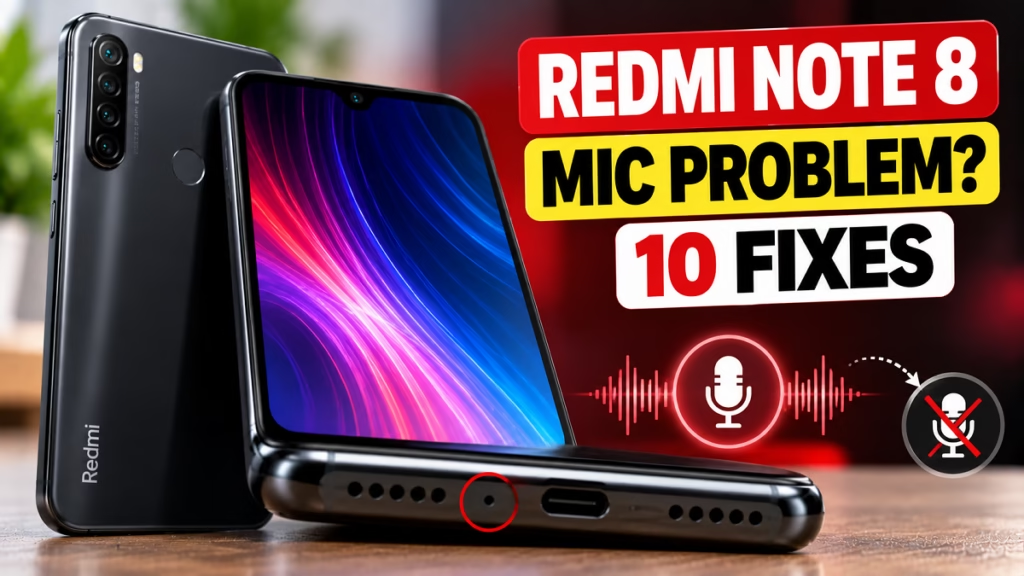
- फोन के निचले हिस्से में USB Port के पास छोटे Microphone Opening को देखें।
- ध्यान दें कि फोन पकड़ते समय आपकी उँगली उस Opening को ढक तो नहीं रही।
- किसी दूसरे व्यक्ति को Call करके आवाज Test करें।
अगर Case हटाने के बाद आवाज साफ हो जाती है, तो Case का Design या उसकी Fitting समस्या की वजह हो सकती है।
3. Microphone Hole को सुरक्षित तरीके से साफ करें
Microphone Opening में धूल या गंदगी जमा होने से आवाज धीमी हो सकती है।
सफाई का सुरक्षित तरीका:
- फोन को Power Off करें।
- Microphone Opening के आसपास Soft, Dry Brush से बहुत हल्के हाथ से सफाई करें।
- किसी Sharp Pin, Needle या Toothpick को Hole के अंदर न डालें।
- पानी, Sanitizer या Cleaning Liquid का इस्तेमाल न करें।
- Compressed Air को सीधे Microphone Hole में न मारें।
अगर Opening के अंदर गंदगी फँसी हुई है और बाहर से साफ नहीं हो रही, तो Xiaomi Authorised Service Centre से सफाई करवाना बेहतर है।
4. Bluetooth बंद करके Microphone चेक करें
अगर Bluetooth Earphones, Headset या Car Audio Connected है, तो Call में फोन के बजाय उस Device का Microphone इस्तेमाल हो सकता है।
Steps:
- Settings या Quick Settings Panel खोलें।
- Bluetooth बंद करें।
- अगर कोई Wired Headset लगा है, तो उसे भी निकाल दें।
- Phone को Restart करें।
- Normal Call और Voice Recorder दोनों में Test करें।
अगर Bluetooth बंद करने के बाद समस्या ठीक हो जाती है, तो Connected Audio Device या Audio Routing से जुड़ी समस्या हो सकती है।
5. Microphone Permission चेक करें
अगर Microphone केवल WhatsApp या किसी दूसरी App में काम नहीं कर रहा है, तो उस App की Permission जाँचें।
Steps:
- Settings खोलें।
- Apps या Manage Apps में जाएँ।
- WhatsApp या उस App को चुनें जिसमें Microphone काम नहीं कर रहा।
- App Permissions खोलें।
- Microphone Permission को Allow करें, यदि वह Denied है।
MIUI Version के अनुसार Settings के नाम और Menu की जगह थोड़ी अलग हो सकती है।
अगर Microphone सभी Apps में काम नहीं कर रहा, तो केवल App Permission को दोष देने के बजाय Recorder Test और Hardware Test भी करें।
6. फोन Restart करें और Software Update चेक करें
Temporary Software Glitch के कारण Audio Input में समस्या आ सकती है।
इन Steps को आजमाएँ:
- फोन को Restart करें।
- Call करके Microphone Test करें।
- Settings में About Phone खोलें।
- MIUI Version या System Update Section चेक करें।
- अगर आपके Model के लिए कोई Official Update उपलब्ध है, तो उसकी जानकारी पढ़कर Update करें।
Update से पहले जरूरी Data का Backup रखें और पर्याप्त Battery सुनिश्चित करें। किसी अनजान Website से Firmware Download करके Install न करें।
7. Safe Mode में Microphone Test करें
Safe Mode में Third-Party Apps का प्रभाव सीमित हो जाता है। इससे पता लगाने में मदद मिल सकती है कि किसी Downloaded App के कारण Microphone की समस्या हो रही है या नहीं।
Xiaomi की Official Guide के अनुसार Redmi Note 8 में Safe Mode खोलने का तरीका इस प्रकार है:
- Power Button दबाकर फोन बंद करें।
- Power Button से फोन दोबारा चालू करें।
- White Mi Logo या फोन के Vibrate होने पर Power Button छोड़ दें।
- तुरंत Volume Down Button दबाकर रखें।
- फोन पूरी तरह चालू होने तक Volume Down दबाए रखें।
- स्क्रीन के निचले हिस्से में Safe Mode दिखाई देने पर Voice Recorder से Test करें।
अगर Safe Mode में Microphone काम करता है, तो हाल में Install की गई Apps की जाँच करें। सामान्य Mode में वापस आने के बाद संदिग्ध Apps को एक-एक करके हटाकर Test कर सकते हैं।
Safe Mode से बाहर आने के लिए सामान्यतः फोन Restart करना पर्याप्त होता है। <Cite refs={[“turn683581search0”]}/>
8. CIT Hardware Test से Microphone चेक करें
Redmi Note 8 में Xiaomi का Built-in Hardware Detection Menu उपलब्ध हो सकता है। इससे Microphone Hardware को Test करने में मदद मिलती है।
Steps:
- Phone App खोलें।
- यह Code Dial करें:
*#*#6484#*#* - अगर Hardware Test Menu खुलता है, तो उसमें Microphone या संबंधित Mic Test खोजें।
- स्क्रीन पर दिए गए निर्देशों के अनुसार Test पूरा करें।
कुछ Software Versions में यह Code काम नहीं कर सकता। Xiaomi के कुछ Devices पर *#*#64663#*#* भी इस्तेमाल होता है, लेकिन हर Version में इसकी उपलब्धता की गारंटी नहीं है।
अगर Test Menu नहीं खुलता, तो फोन को Root करने या अनजान Diagnostic App Install करने की जरूरत नहीं है।
Test Result को कैसे समझें?
- Mic Test में आवाज साफ सुनाई देती है: Hardware उस Test में काम कर रहा है; Call या App से जुड़ी समस्या की जाँच करें।
- Mic Test में आवाज नहीं आती: Blockage, Hardware या Audio Path में खराबी संभव है।
- एक Mic Test पास और दूसरा Fail होता है: अलग-अलग Recording और Call Modes में इस्तेमाल होने वाले Microphone Paths की जाँच जरूरी हो सकती है।
9. केवल Call या Speakerphone पर Mic काम नहीं करता तो क्या करें?
अगर Normal Call में आपकी आवाज नहीं जाती, लेकिन Voice Recorder ठीक काम करता है, तो ये Tests करें:
- Bluetooth और Wired Headset Disconnect करें।
- किसी दूसरे व्यक्ति को सामान्य Phone Call करें।
- फिर Speakerphone On करके उसी तरह Test करें।
- WhatsApp Call पर भी आवाज जाँचें।
- ध्यान दें कि समस्या हर Call में है या केवल किसी एक App या व्यक्ति के साथ।
अगर केवल एक Calling App में समस्या है, तो उस App को Update करें और उसकी Microphone Permission जाँचें। जरूरत होने पर App Cache Clear कर सकते हैं।
अगर Normal Call और Speakerphone के परिणाम अलग-अलग हैं, तो अलग Microphone या Audio Path की समस्या हो सकती है। केवल इस लक्षण से किसी खास Component को खराब घोषित नहीं किया जा सकता।
10. Factory Reset या Service Centre कब जाएँ?
Factory Reset को पहला Fix न बनाएँ। इससे फोन का Data मिट सकता है और समस्या Hardware से जुड़ी होने पर Reset से फायदा नहीं होगा।
Factory Reset पर विचार करने से पहले:
- जरूरी Photos, Contacts और Files का Backup लें।
- Google और Xiaomi Account की Login Details सुनिश्चित करें।
- Voice Recorder और उपलब्ध Hardware Test के परिणाम नोट करें।
- Software और App से जुड़े आसान Fix आजमा लें।
अगर Hardware Test में Microphone लगातार Fail होता है, पानी गिरने के बाद समस्या शुरू हुई है, या फोन गिरने के बाद आवाज बंद हुई है, तो Xiaomi Authorised Service Centre पर जाँच करवाएँ।
Xiaomi की Support Guidance के अनुसार, अगर Recording Silent रहती है और Hardware Test में भी Microphone सही काम नहीं करता, तो After-Sales Inspection की जरूरत हो सकती है। <Cite refs={[“turn683581search1″,”turn683581search3”]}/>
Redmi Note 8 Microphone Problem: Quick Troubleshooting Table
| समस्या | पहले क्या करें |
|---|---|
| Call में आवाज नहीं जाती | Bluetooth बंद करें और Voice Recorder Test करें |
| Voice Recording Silent है | Mic Opening चेक करें और Hardware Test करें |
| आवाज बहुत धीमी है | Case हटाएँ और Opening में रुकावट देखें |
| WhatsApp में Mic नहीं चलता | Microphone Permission चेक करें |
| Speakerphone पर Mic Fail है | Normal Call और Recorder से अलग-अलग Test करें |
| Update के बाद Mic बंद हुआ | Restart करें और Official Updates चेक करें |
| Safe Mode में Mic काम करता है | हाल में Install की गई Apps जाँचें |
| सभी Tests में Mic Fail है | Authorised Service Centre से जाँच करवाएँ |
निष्कर्ष
Redmi Note 8 Microphone Problem को ठीक करने के लिए सबसे पहले Voice Recorder Test करें। उसके बाद Phone Case, Bluetooth, Microphone Permission और Software की जाँच करें। जरूरत होने पर Safe Mode और Built-in Hardware Test इस्तेमाल करें।
अगर Microphone सभी Tests में काम नहीं करता, तो बार-बार Factory Reset करने के बजाय Authorised Service Centre से जाँच करवाना बेहतर है।
Redmi Note 8 Microphone Problem FAQs
1. Redmi Note 8 में Microphone काम क्यों नहीं करता?
इसके संभावित कारण Dust, Microphone Opening Block होना, Bluetooth Audio Routing, App Permission, Software Issue या Hardware Fault हो सकते हैं।
2. Redmi Note 8 में Call के दौरान मेरी आवाज नहीं जाती, क्या करूँ?
Bluetooth बंद करें, Phone Case हटाएँ और Voice Recorder से Test करें। अगर Recording सही है, तो Phone App, Call Mode और दूसरे Calling App में समस्या जाँचें।
3. Redmi Note 8 का Microphone कैसे Test करें?
Voice Recorder में Test Recording करें। अगर आपके Software Version में उपलब्ध हो, तो Phone App में *#*#6484#*#* Dial करके Built-in Hardware Test भी खोल सकते हैं।
4. Redmi Note 8 में Speakerphone पर Microphone काम नहीं करता तो क्या करें?
Bluetooth Disconnect करें, Case हटाएँ और Normal Call, Speakerphone तथा Voice Recorder में अलग-अलग Test करें। अगर समस्या बनी रहती है, तो Hardware Inspection की जरूरत हो सकती है।
5. क्या Redmi Note 8 का Microphone घर पर साफ कर सकते हैं?
Microphone Opening के आसपास Soft, Dry Brush से हल्की सफाई की जा सकती है। Hole में Needle, Pin, Liquid या Sharp Object न डालें।
6. क्या Factory Reset से Microphone ठीक हो सकता है?
अगर समस्या Software से जुड़ी है, तो Reset से मदद मिल सकती है, लेकिन Hardware Fault ठीक नहीं होगा। Reset से पहले Data Backup जरूर लें।
7. Redmi Note 8 का Microphone कब बदलवाना चाहिए?
जब सुरक्षित सफाई, Software Checks और उपलब्ध Hardware Tests के बाद भी Microphone काम न करे, तो Authorised Service Centre से जाँच करवाएँ। Component बदलने का निर्णय Diagnosis के बाद ही लें।
Redmi Note 8, Redmi Note 8 Microphone Problem, Redmi Mic Not Working, Xiaomi Microphone Fix, Redmi Troubleshooting, MIUI Problems, Smartphone Repair Tips

Hindimeto.com एक हिंदी ब्लॉग है जो आपको विभिन्न विषयों पर जानकारी देता है। इस ब्लॉग का संस्थापक और प्रबंधक Avi Sharma है, जो एक पेशेवर ब्लॉगर और लेखक हैं।
Avi Sharma ने इस ब्लॉग को 2020 में शुरू किया था, जब उन्होंने अपनी पहली पोस्ट Tech के बारे में लिखी थी। उनका लक्ष्य था कि वे अपने अनुभव और ज्ञान को लोगों के साथ साझा करें और उन्हें हिंदी में उपयोगी और रोचक सामग्री प्रदान करें।
आज, Hindimeto.com एक लोकप्रिय और विश्वसनीय हिंदी ब्लॉग बन गया है, जो आपको Tech, Mobile, Apps, Make money, Biography article, Government scheme जैसे विषयों पर अद्भुत और गहन जानकारी देता है।