Redmi Note 8 Microphone Problem: 10 आसान Solutions
Quick Answer: अगर आपके Redmi Note 8 का Microphone काम नहीं कर रहा है, तो सबसे पहले Phone Restart करें, Bluetooth Disconnect करें और Microphone Hole को Soft, Dry Brush से साफ करें। इसके बाद Voice Recorder में अपनी आवाज Record करके देखें। अगर Recording ठीक है लेकिन Calls या WhatsApp पर आवाज नहीं जा रही, तो App Permission और Call Settings Check करें। अगर किसी भी App में आवाज Record नहीं होती, तो Microphone Hardware की जांच करवानी पड़ सकती है।
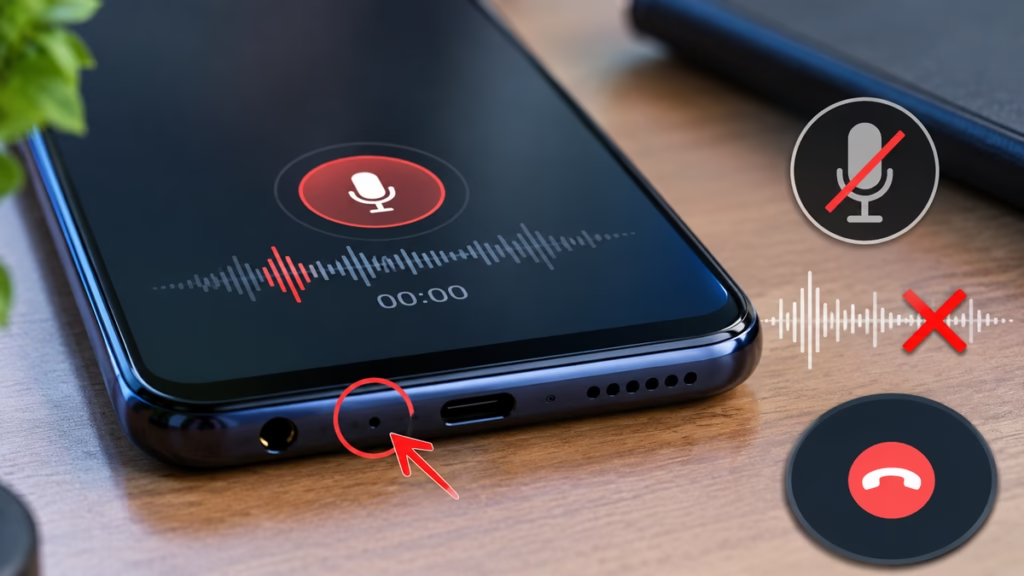
Redmi Note 8 में Microphone Problem होने पर सामने वाले व्यक्ति को आपकी आवाज सुनाई नहीं देती, आवाज बहुत धीमी आती है या Recording में Sound नहीं आता। कभी-कभी समस्या केवल Normal Calls, WhatsApp Calls या Video Recording में दिखाई देती है।
इस समस्या का कारण Dust, Bluetooth Audio Routing, Microphone Permission, Software Glitch या Hardware Damage हो सकता है। इसलिए सीधे Microphone बदलवाने से पहले नीचे दिए गए Fix एक-एक करके आजमाएं।
Redmi Note 8 Microphone Problem के लक्षण
आपके Phone में इनमें से कोई समस्या हो सकती है:
- Normal Call में सामने वाला आपकी आवाज नहीं सुन पा रहा।
- WhatsApp या दूसरे Calling Apps में आवाज नहीं जा रही।
- Voice Recorder में आवाज Record नहीं हो रही।
- Video Record करने पर आवाज नहीं आती।
- आपकी आवाज बहुत धीमी या अस्पष्ट सुनाई देती है।
- Speakerphone पर Microphone अलग तरह से काम करता है।
- Earphones लगाने पर आवाज जाती है, लेकिन बिना Earphones के नहीं।
अलग-अलग Apps में Microphone का व्यवहार Check करने से समस्या का संभावित कारण पता लगाने में मदद मिलती है।
Galaxy A56 यूजर्स के लिए बड़ी खबर! Android 17 Update शुरू
Samsung Galaxy A56 Android 17 Update: कब मिलेगा One UI 9? Samsung Galaxy A56 यूजर्स…
Redmi Note 8 Microphone Problem: 10 आसान Solutions
Redmi Note 8 Microphone Problem: 10 आसान Solutions Quick Answer: अगर आपके Redmi Note 8…
Redmi Note 6 Pro Touch Not Working? 10 Fix
Quick Answer: अगर आपके Redmi Note 6 Pro का Touch Screen काम नहीं कर रहा…
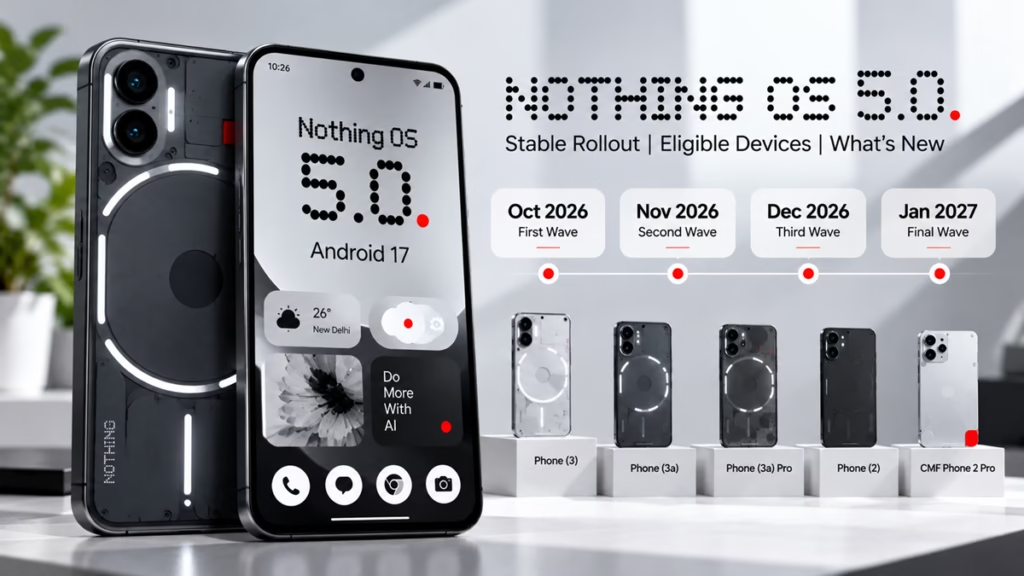
आपका Nothing Phone इस लिस्ट में है? Update से जुड़ी ये बात जानें
Nothing OS 5.0 Update: किन Phones को मिलेगा Android 17? Nothing OS 5.0 अब सिर्फ…
Forgot iPhone Passcode? How to Unlock It (Step By Step)
I Forgot My iPhone Passcode: How to Unlock It? (2026) Quick Answer: अगर आप iPhone…
आपका OnePlus फोन इस लिस्ट में है? ColorOS 17 की तारीख जानें
ColorOS 17 Eligible OnePlus Phones की पूरी List OnePlus के लिए घोषित rollout schedule में…
Redmi Note 8 Microphone Not Working: 10 Fix
1. Phone को Restart करें
कभी-कभी Temporary Software Glitch के कारण Microphone काम करना बंद कर सकता है।
- Phone का Power Button दबाकर रखें।
- Restart विकल्प चुनें।
- Phone दोबारा Start होने के बाद Voice Recorder खोलें।
- एक छोटी Recording करके सुनें।
अगर Microphone फिर से काम करने लगता है, तो समस्या Temporary Software Glitch के कारण हो सकती थी।
Read More – 📱 Mobile Phone Problems Fix Guide (2026): Sabhi Issues Ka Complete Solution
2. Microphone Hole को साफ करें
Phone के Microphone Opening में Dust या Lint जमा होने से आवाज कम हो सकती है।
- Phone का Cover हटाकर देखें।
- Phone के किनारों पर मौजूद Microphone Opening पहचानें।
- Soft और Dry Brush से बाहर की सतह को हल्के हाथ से साफ करें।
- Microphone Hole में Pin, Needle या कोई नुकीली वस्तु न डालें।
- Cleaning के लिए Liquid या तेज हवा का इस्तेमाल न करें।
ध्यान दें: Microphone की सही जगह Model और Hardware Layout पर निर्भर करती है। किसी भी Hole को Microphone मानकर उसमें वस्तु न डालें।
Read More – 04 Best USB Microphone for Podcasting Guide!
3. Bluetooth Disconnect करके Check करें
अगर Phone Bluetooth Earphones, Headphones या Car Audio से Connected है, तो Call का Audio किसी दूसरे Device के Microphone से जा सकता है।
इसे Check करने के लिए:
- Settings खोलें।
- Bluetooth में जाएं।
- Connected Audio Devices को Disconnect करें।
- जरूरत हो तो Bluetooth अस्थायी रूप से Off करें।
- Normal Call करके देखें कि आपकी आवाज जा रही है या नहीं।
अगर Bluetooth Disconnect करने के बाद Microphone ठीक काम करता है, तो समस्या Audio Routing या Connected Device से संबंधित हो सकती है।
4. Voice Recorder से Microphone Test करें
यह पता करने का सबसे आसान तरीका है कि Microphone सामान्य Recording में काम कर रहा है या नहीं।
- Phone में Voice Recorder App खोलें।
- Record Button दबाएं।
- सामान्य आवाज में 10–15 सेकंड बोलें।
- Recording Stop करें।
- Recording Play करके सुनें।
परिणाम समझें:
| Test Result | संभावित कारण |
|---|---|
| आवाज साफ Record होती है | Primary Microphone सामान्य Recording में काम कर रहा हो सकता है |
| आवाज बिल्कुल नहीं आती | Permission, Software या Hardware समस्या संभव |
| आवाज बहुत धीमी आती है | Microphone Opening Blocked या Hardware Issue संभव |
| Recording ठीक है, लेकिन Call में आवाज नहीं जाती | Calling App, Permission या Audio Routing की समस्या संभव |
यह Test एक उपयोगी शुरुआती जांच है, लेकिन इससे सभी Microphones और Hardware Components की स्थिति की पुष्टि नहीं होती।
5. Microphone Permission Check करें
अगर Microphone WhatsApp, Telegram या किसी दूसरे App में काम नहीं कर रहा, तो उस App की Microphone Permission Check करें।
- Settings खोलें।
- Apps या Manage Apps में जाएं।
- संबंधित App चुनें।
- App Permissions खोलें।
- Microphone Permission को Allow करें, अगर वह Blocked है।
MIUI Version के अनुसार Menu का नाम अलग हो सकता है। आप Settings में Permission या Microphone Search भी कर सकते हैं।
अगर Voice Recorder ठीक है लेकिन किसी एक App में Microphone काम नहीं करता, तो इस Fix को प्राथमिकता दें।
6. Phone Case हटाकर Test करें
कुछ Phone Cases Microphone Opening को आंशिक रूप से ढक सकते हैं।
- Phone Case हटाएं।
- Microphone Opening को Check करें।
- Normal Call और Voice Recorder दोनों Test करें।
- अगर Case हटाने पर आवाज साफ हो जाती है, तो ऐसा Cover इस्तेमाल करें जो Microphone को Block न करे।
Call करते समय अपनी उंगली से Microphone Opening ढकने से भी आवाज कम हो सकती है।
7. Phone और Apps Update करें
अगर Microphone Problem किसी Software Update या App Update के बाद शुरू हुई है, तो उपलब्ध Updates Check करें।
- Settings में About Phone खोलें।
- System Update Check करें।
- Play Store में Calling और Recording Apps के Updates देखें।
- जरूरी Updates Install करने के बाद Phone Restart करें।
सिर्फ Microphone Problem के कारण अनजान Firmware या Flash File Install न करें। अगर Phone में Hardware Fault है, तो Software Update से वह ठीक नहीं होगा।
8. Xiaomi Hardware Test से Microphone Check करें
कुछ Xiaomi और Redmi Phones में CIT या Hardware Test Menu उपलब्ध होता है।
Redmi Note 8 में इसे आजमाने के लिए:
- Phone App खोलें।
- यह Code Enter करें:
*#*#6484#*#* - अगर Hardware Test Menu खुलता है, तो Microphone से संबंधित Test खोजें।
- Screen पर दिए गए Instructions Follow करें।
कुछ Software Versions में Code या उपलब्ध Tests अलग हो सकते हैं। अगर Menu नहीं खुलता, तो इसका मतलब यह नहीं है कि Microphone खराब है।
अगर Test में Failure आता है, तो Hardware Diagnosis करवाएं। Test पास होने पर भी सभी Microphone Functions के ठीक होने की गारंटी नहीं होती।
9. Safe Mode में Microphone Test करें
अगर Microphone कभी काम करता है और कभी नहीं, तो कोई Third-Party App समस्या पैदा कर रहा हो सकता है।
Safe Mode में Phone को सीमित System Apps के साथ Start किया जाता है। अगर आपके MIUI Version में Safe Mode उपलब्ध है, तो उसमें Boot करके Voice Recorder Test करें।
अगर Safe Mode में Microphone ठीक काम करता है, तो हाल में Install किए गए Apps की जांच करें। खासकर ऐसे Apps देखें जिन्हें Microphone, Audio Recording या Call Management की Permission दी गई है।
Safe Mode में जाने का तरीका MIUI Version के अनुसार अलग हो सकता है।
Read More – redmi-8-network-problem
10. Microphone Hardware की Repair कब करवाएं?
अगर ऊपर दिए गए सभी Fix के बाद भी Microphone काम नहीं करता, तो Hardware Problem की संभावना हो सकती है।
इन परिस्थितियों में Technician से जांच करवाएं:
- Phone गिरने के बाद Microphone बंद हो गया।
- Phone में पानी या नमी लगने के बाद आवाज नहीं आती।
- Voice Recorder में किसी भी तरह की आवाज Record नहीं होती।
- Microphone Hole साफ होने और Permissions सही होने के बावजूद समस्या बनी रहती है।
- Hardware Test में Microphone Failure दिखाई देता है।
- आवाज बार-बार कटती है या बहुत धीमी आती है।
समस्या Microphone Component, Charging Board, Connector या Audio Circuit से संबंधित हो सकती है। सही कारण की पुष्टि जांच के बाद ही की जा सकती है।
Redmi Note 8 में Call पर आवाज नहीं जा रही, लेकिन Recording ठीक है
अगर Voice Recorder में आपकी आवाज साफ आती है, लेकिन Normal Call में सामने वाला आपको नहीं सुन पा रहा, तो ये Steps आजमाएं:
- Bluetooth Disconnect करें।
- Phone Restart करें।
- Calling App की Microphone Permission Check करें।
- WhatsApp या दूसरे Calling App को Update करें।
- Normal SIM Call और Internet Call दोनों को अलग-अलग Test करें।
- अगर केवल एक App में समस्या है, तो उस App की Settings और Permissions पर ध्यान दें।
अगर Normal Calls और सभी Calling Apps में समस्या है, लेकिन Voice Recorder ठीक है, तो अतिरिक्त Hardware और Audio Path Diagnosis की जरूरत हो सकती है।
Redmi Note 8 में Microphone Repair का खर्च कितना है?
Microphone Repair का खर्च इस बात पर निर्भर करता है कि समस्या केवल Dust या Connector की है या किसी Hardware Component को बदलने की जरूरत है।
- Cleaning या Basic Diagnosis का खर्च अलग हो सकता है।
- Microphone या Charging Board बदलने पर Parts और Labour का खर्च लग सकता है।
- Audio Circuit की समस्या होने पर Repair अधिक जटिल हो सकती है।
Repair कराने से पहले Technician से समस्या की पुष्टि और Total Estimate जरूर लें। केवल अनुमान के आधार पर Microphone या Charging Board न बदलवाएं।
Redmi Note 8 Microphone Problem से जुड़े FAQs
1. Redmi Note 8 में Microphone काम क्यों नहीं कर रहा?
इसके संभावित कारण Dust, Blocked Microphone Opening, Bluetooth Audio Routing, App Permission, Software Glitch या Hardware Damage हो सकते हैं। पहले Restart और Voice Recorder Test करें।
2. Redmi Note 8 में Call के दौरान मेरी आवाज सामने वाले को सुनाई नहीं देती, क्या करें?
Bluetooth Disconnect करें, Microphone Opening साफ करें और Voice Recorder में Recording Test करें। अगर Recording ठीक है लेकिन Call में आवाज नहीं जाती, तो Calling App और Microphone Permissions Check करें।
3. Redmi Note 8 का Microphone Test कैसे करें?
Voice Recorder खोलकर अपनी आवाज Record करें और Playback सुनें। कुछ Software Versions में *#*#6484#*#* से Hardware Test Menu भी खुल सकता है।
4. Redmi Note 8 में WhatsApp Microphone काम नहीं कर रहा, क्या करें?
Settings में WhatsApp की Microphone Permission Allow करें। Bluetooth Disconnect करके देखें और WhatsApp Update करें। अगर Voice Recorder काम करता है, तो समस्या App-Specific हो सकती है।
5. Redmi Note 8 में आवाज बहुत धीमी क्यों आती है?
Microphone Opening में Dust, Phone Case की रुकावट, गलत तरीके से Phone पकड़ना या Hardware Fault इसकी वजह हो सकते हैं। Microphone को सुरक्षित तरीके से साफ करें और दोबारा Test करें।
6. क्या Redmi Note 8 का Microphone Software से ठीक हो सकता है?
अगर समस्या Temporary Software Glitch, Permission या App Conflict की वजह से है, तो Restart या Settings बदलने से ठीक हो सकती है। Hardware Damage होने पर Repair की जरूरत हो सकती है।
7. Redmi Note 8 का Microphone बदलवाना जरूरी है या नहीं, कैसे पता करें?
Voice Recorder, Calls और उपलब्ध Hardware Test से शुरुआती जांच करें। अगर सभी Tests में समस्या बनी रहती है, तो Technician से जांच करवाएं। बिना Diagnosis के Microphone बदलवाना जरूरी नहीं है।
8. क्या Factory Reset से Microphone Problem ठीक हो सकती है?
अगर समस्या Software से जुड़ी है, तो Factory Reset मदद कर सकता है, लेकिन इसे अंतिम विकल्प रखें। Reset से पहले Backup लें, क्योंकि इससे Phone का Local Data मिट सकता है।
निष्कर्ष
Redmi Note 8 Microphone Problem होने पर पहले Phone Restart करें, Bluetooth Disconnect करें, Microphone Opening साफ करें और Voice Recorder से Test करें। अगर समस्या केवल किसी App में है, तो उसकी Microphone Permission Check करें।
अगर किसी भी App में आवाज Record नहीं होती या Phone गिरने और पानी लगने के बाद Microphone बंद हुआ है, तो Hardware Diagnosis करवाएं। Factory Reset या Hardware Replacement को शुरुआती समाधान न बनाएं।
Related Article: Mobile Phone Problems Fix Guide (2026)
Redmi Note 8 microphone not working, Redmi Note 8 mic problem, Redmi Note 8 mic not working on calls, Redmi Note 8 voice recorder not working, Redmi Note 8 WhatsApp microphone problem, Redmi Note 8 low microphone volume, Redmi Note 8 microphone test, Redmi microphone problem fix, Xiaomi microphone not workingCopy Keywords

Hello! I’m Avi Sharma (also known as Avdhesh Sharma), the founder of HindiMeTo.com — a platform where I share everything about blogging, digital growth, and online success in the Hindi language, making it easier for people who prefer Hindi to understand and learn.
I’m a Performance Media Manager, a certified SEM expert, and someone who genuinely enjoys helping aspiring bloggers and entrepreneurs build real, successful careers in the digital space.
Follow me on:
IG – Instagram