Reduce Image Dimensions Without Losing Quality – फोटो की Width और Height कम करें
अगर आप किसी Photo या Image की Width और Height कम करना चाहते हैं, लेकिन उसकी Quality खराब नहीं करना चाहते, तो सही Image Resizing Method का इस्तेमाल करना जरूरी है।
कई बार Website पर Image Upload करने, Google Discover के लिए Featured Image तैयार करने या Social Media पर Photo इस्तेमाल करने के लिए उसकी Dimensions बदलनी पड़ती हैं।
Reduce Image Dimensions Without Losing Quality का मतलब है Image की Width और Height को कम करना और कोशिश करना कि उसकी Visual Quality ज्यादा प्रभावित न हो।
इसके लिए आप Online Image Resizer, Desktop Software या Mobile Tools का इस्तेमाल कर सकते हैं।
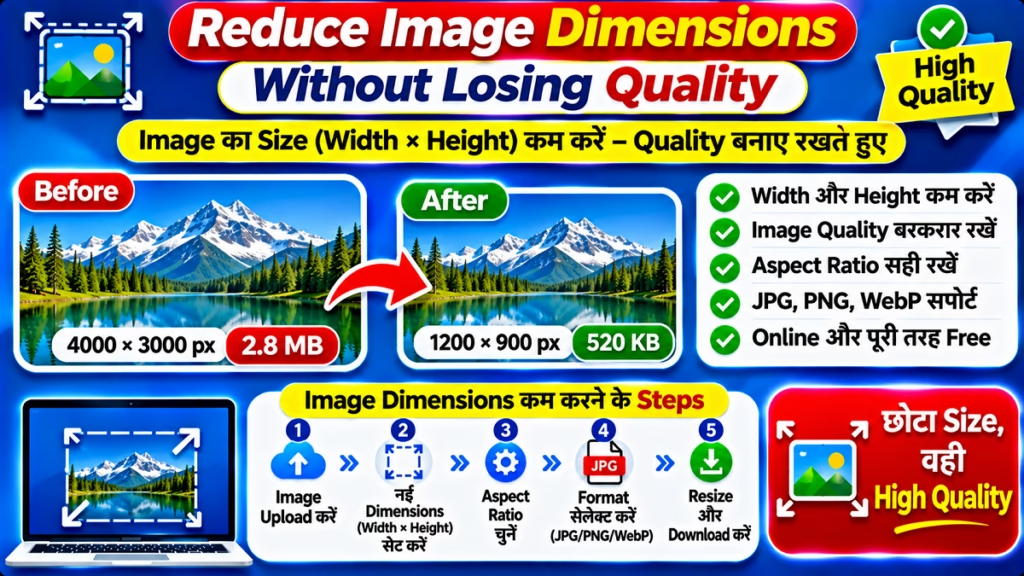
इस लेख में जानेंगे कि Image Dimensions कैसे कम करें, कौन-सी Settings चुनें और Resize करते समय Quality कैसे बनाए रखें।
Quick Answer:
Image की Width और Height कम करने के लिए:
- Original Image की Copy बनाएं।
- Free Image Resizer खोलें।
- Image Upload करें।
- नई Width और Height दर्ज करें।
- Maintain Aspect Ratio चालू रखें।
- Lanczos या High Quality Resize विकल्प चुनें, अगर उपलब्ध हो।
- JPG, PNG या WebP में जरूरत के अनुसार Save करें।
- Original और Resized Image की Quality Compare करें।
ध्यान दें: कोई भी Resize Method खोई हुई Pixel Details वापस नहीं ला सकता। Dimensions जितनी ज्यादा कम होंगी, उतनी अधिक Detail हट सकती है।
Image Dimensions और Quality में क्या संबंध है?
Image Dimensions का मतलब Image की Width और Height Pixels में होता है।
उदाहरण:
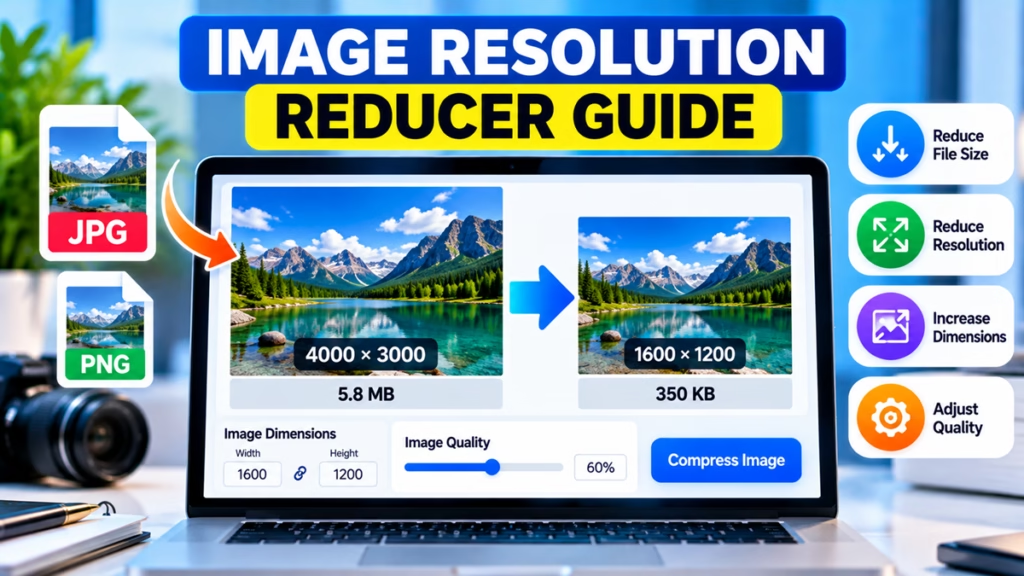
- Original Image: 4000 × 3000 Pixels
- Resized Image: 2000 × 1500 Pixels
- Smaller Image: 1200 × 900 Pixels
जब आप Image की Dimensions कम करते हैं, तो Pixels की संख्या घट जाती है। इससे Image का File Size भी कम हो सकता है।
लेकिन अगर आप बहुत ज्यादा Dimensions कम करते हैं, तो छोटे Text, Fine Details और बारीक Patterns की स्पष्टता प्रभावित हो सकती है।
इसलिए सही Dimensions चुनना जरूरी है।
Reduce Image Dimensions Without Losing Quality के 7 तरीके
1. Online Image Resizer का इस्तेमाल करें
Online Image Resizer की मदद से बिना Software Install किए Image की Width और Height बदल सकते हैं।
Steps:
- Browser में Free Image Resizer खोलें।
- Upload Image पर क्लिक करें।
- अपनी Original Image Select करें।
- नई Width और Height दर्ज करें।
- Maintain Aspect Ratio चालू रखें।
- Resize Image पर क्लिक करें।
- तैयार Image Download करें।
यह तरीका उन लोगों के लिए उपयोगी है जिन्हें कभी-कभी Photo Resize करनी होती है।
2. Maintain Aspect Ratio चालू रखें
Image Resize करते समय Aspect Ratio सबसे महत्वपूर्ण Settings में से एक है।
Aspect Ratio का मतलब Image की Width और Height का अनुपात है।
उदाहरण के लिए:
- Original: 4000 × 3000 Pixels
- Resized: 2000 × 1500 Pixels
दोनों Images का Aspect Ratio 4:3 रहेगा।
अगर आप Width और Height को अलग-अलग अनुपात में बदलते हैं, तो Photo खिंची हुई या दबाई हुई दिखाई दे सकती है।
इसलिए Resize करते समय Maintain Aspect Ratio या Lock Icon चालू रखें।
3. High Quality Resampling Method चुनें
Image Resizing के दौरान Resampling Method यह तय करता है कि नए Pixels कैसे बनाए जाएंगे।
कुछ सामान्य Resampling Methods:
| Method | उपयोग |
|---|---|
| Lanczos | High Quality Downscaling के लिए उपयोगी |
| Bicubic | सामान्य Image Resizing के लिए अच्छा |
| Bilinear | सरल और तेज Resizing |
| Nearest Neighbor | Pixel Art और Hard Edges वाली Images |
अगर आपके Image Resizer में Lanczos विकल्प उपलब्ध है, तो Photo की Dimensions कम करने के लिए इसे आजमा सकते हैं।
हालांकि, हर Image पर एक ही Method सबसे अच्छा परिणाम नहीं देता।
4. सही Image Format चुनें
Resize करने के बाद सही File Format चुनना भी जरूरी है।
| Format | उपयोग |
|---|---|
| JPG / JPEG | सामान्य Photos |
| PNG | Logos, Graphics और Transparency |
| WebP | Website Images और बेहतर Compression |
| GIF | Animated Images |
सामान्य Photos के लिए JPG या WebP उपयोगी हो सकते हैं। Transparent Background वाली Image के लिए PNG या Transparency Support करने वाला WebP चुनें।
5. Image को जरूरत के अनुसार Resize करें
Image को जरूरत से ज्यादा छोटा करने से बचें।
उदाहरण:
| Original Dimensions | New Dimensions |
|---|---|
| 4000 × 3000 px | 2000 × 1500 px |
| 1920 × 1080 px | 1280 × 720 px |
| 1600 × 1200 px | 1200 × 900 px |
ये उदाहरण हैं। सही Dimensions इस बात पर निर्भर करती हैं कि Image का इस्तेमाल कहां करना है।
6. Image Quality Settings सही रखें
अगर आप JPG या WebP में Image Save कर रहे हैं, तो Quality Setting का ध्यान रखें।
- बहुत कम Quality पर Image में Compression Artifacts आ सकते हैं।
- बहुत ज्यादा Quality पर File Size बड़ा रह सकता है।
- Medium से High Quality Settings से शुरुआत करें।
- Download करने के बाद Image को Zoom करके चेक करें।
एक बार में बहुत ज्यादा Compression करने के बजाय सही संतुलन चुनें।
7. Original Image सुरक्षित रखें
Resize करने से पहले Original Image की Copy बना लें।
इससे अगर Resized Image की Quality पसंद नहीं आती, तो आप दोबारा Original File से Resize कर सकते हैं।
बार-बार एक ही JPG Image को Open और Save करने से Quality धीरे-धीरे प्रभावित हो सकती है।
Mobile से Image Dimensions कैसे कम करें?
Android या iPhone से Image Resize करने के लिए Browser में Online Image Resizer इस्तेमाल कर सकते हैं।
- Chrome या Safari खोलें।
- Free Image Resizer Tool पर जाएं।
- Gallery से Photo Select करें।
- नई Width और Height सेट करें।
- Aspect Ratio Lock चालू रखें।
- Resize करके Image Download करें।
अगर Image में जरूरी Text या Details हैं, तो Download के बाद उन्हें Zoom करके जरूर चेक करें।
Computer पर Image Dimensions कम कैसे करें?
Windows Computer में Paint से भी Image Resize कर सकते हैं।
- Image पर Right Click करें।
- Open With में Paint चुनें।
- Resize विकल्प पर क्लिक करें।
- Pixels चुनें।
- नई Width दर्ज करें।
- Maintain Aspect Ratio चालू रखें।
- OK पर क्लिक करें।
- Save As से नई Image सेव करें।
अगर आपको अधिक Advanced Control चाहिए, तो Image Editing Software का इस्तेमाल कर सकते हैं।
Google Discover के लिए Image Dimensions क्या रखें?
अगर आप Blog या News Website के लिए Featured Image तैयार कर रहे हैं, तो उसकी Width कम से कम 1200 Pixels रखना एक अच्छा विकल्प है।
कुछ सामान्य Dimensions:
- 1200 × 675 Pixels
- 1280 × 720 Pixels
- 1200 × 628 Pixels
Image Resize करते समय Aspect Ratio और Visual Quality बनाए रखें। केवल File Size कम करने के लिए Image को जरूरत से ज्यादा छोटा न करें।
Image Resizing और Image Compression में अंतर
| Feature | Image Resizing | Image Compression |
|---|---|---|
| मुख्य काम | Width और Height बदलना | File Size कम करना |
| Measurement | Pixels | KB / MB |
| Quality पर असर | Dimensions घटने से Detail कम हो सकती है | Compression Level पर निर्भर |
| उपयोग | Image Dimensions बदलना | Storage और Loading Size कम करना |
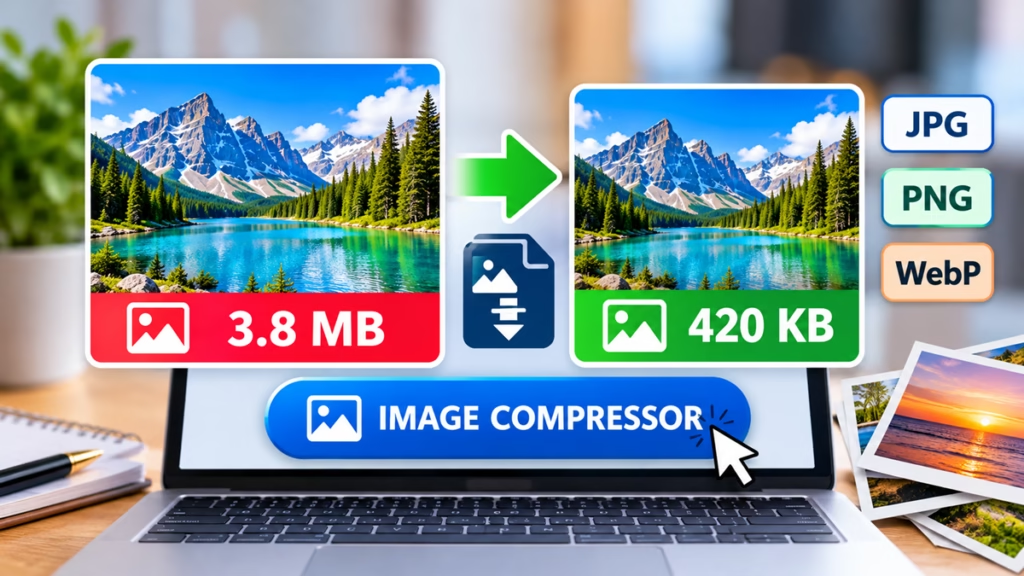
अगर आपको केवल KB या MB कम करना है, तो Image Compressor का इस्तेमाल करें।
FAQs – Reduce Image Dimensions Without Losing Quality
1. Reduce Image Dimensions Without Losing Quality कैसे करें?
Free Image Resizer इस्तेमाल करें, Aspect Ratio Lock चालू रखें और High Quality Resampling Method चुनें। Original Image की Copy सुरक्षित रखें।
2. क्या Image की Quality बिल्कुल समान रखी जा सकती है?
Dimensions कम करने पर कुछ Pixel Details हटती हैं। इसलिए Quality बिल्कुल समान रहने की गारंटी नहीं होती, लेकिन सही Settings से Visual Quality अच्छी रखी जा सकती है।
3. Image Resize करने के लिए कौन-सा Method अच्छा है?
Photo को छोटा करने के लिए Lanczos एक उपयोगी High Quality Resampling Method है। Bicubic भी सामान्य Photos के लिए अच्छा विकल्प है।
4. क्या Image Resize करने से File Size कम होता है?
अक्सर Dimensions कम करने से File Size भी कम हो जाता है। हालांकि वास्तविक कमी Image Format, Content और Compression Settings पर निर्भर करती है।
5. क्या मोबाइल से Image Dimensions कम कर सकते हैं?
हां, Android और iPhone में Browser के जरिए Online Image Resizer इस्तेमाल करके Width और Height बदल सकते हैं।
6. क्या JPG और WebP में Quality बनी रहती है?
JPG और WebP दोनों में Lossy Compression इस्तेमाल हो सकता है। Quality Setting के अनुसार Image में कुछ Detail कम हो सकती है। अगर Lossless या Transparency की जरूरत है, तो सही Format और Mode चुनें।
निष्कर्ष
Reduce Image Dimensions Without Losing Quality करने के लिए सही Resizing Method, Aspect Ratio और Image Format चुनना जरूरी है।
Image की Width और Height कम करते समय Lanczos या Bicubic जैसे Resampling Methods आजमा सकते हैं। साथ ही Original Image की Copy सुरक्षित रखें और Resize करने के बाद Quality जरूर चेक करें।
इस तरह आप Website, Google Discover और Social Media के लिए सही Dimensions वाली Images तैयार कर सकते हैं।
Reduce Image Dimensions, Resize Image Without Losing Quality, Image Resizer, Photo Dimensions, Image Quality, Aspect Ratio, Online Image Tool

Hindimeto.com एक हिंदी ब्लॉग है जो आपको विभिन्न विषयों पर जानकारी देता है। इस ब्लॉग का संस्थापक और प्रबंधक Avi Sharma है, जो एक पेशेवर ब्लॉगर और लेखक हैं।
Avi Sharma ने इस ब्लॉग को 2020 में शुरू किया था, जब उन्होंने अपनी पहली पोस्ट Tech के बारे में लिखी थी। उनका लक्ष्य था कि वे अपने अनुभव और ज्ञान को लोगों के साथ साझा करें और उन्हें हिंदी में उपयोगी और रोचक सामग्री प्रदान करें।
आज, Hindimeto.com एक लोकप्रिय और विश्वसनीय हिंदी ब्लॉग बन गया है, जो आपको Tech, Mobile, Apps, Make money, Biography article, Government scheme जैसे विषयों पर अद्भुत और गहन जानकारी देता है।