amsung Tab में Update नहीं आ रहा? ये तरीका अपनाएँ
अगर आपके Samsung Galaxy Tab में Software Update नहीं आ रहा, Android Version पुराना है या Update Download होने के बाद Install नहीं हो रहा, तो इस समस्या को ठीक करने के लिए कुछ आसान तरीके आजमा सकते हैं।
Samsung Tablet के Software Update में नए Features, Security Improvements, Bug Fixes और Performance से जुड़े सुधार शामिल हो सकते हैं। हालांकि, हर Galaxy Tab को एक ही Android Version या One UI Update नहीं मिलता। यह आपके Tablet के Model, Region और Software Support पर निर्भर करता है।
इस लेख में जानेंगे कि Samsung Tab में System Update कैसे करें, नया Update कैसे चेक करें और Update नहीं मिलने पर क्या करना चाहिए।
Samsung Tab Software Update कैसे करें?
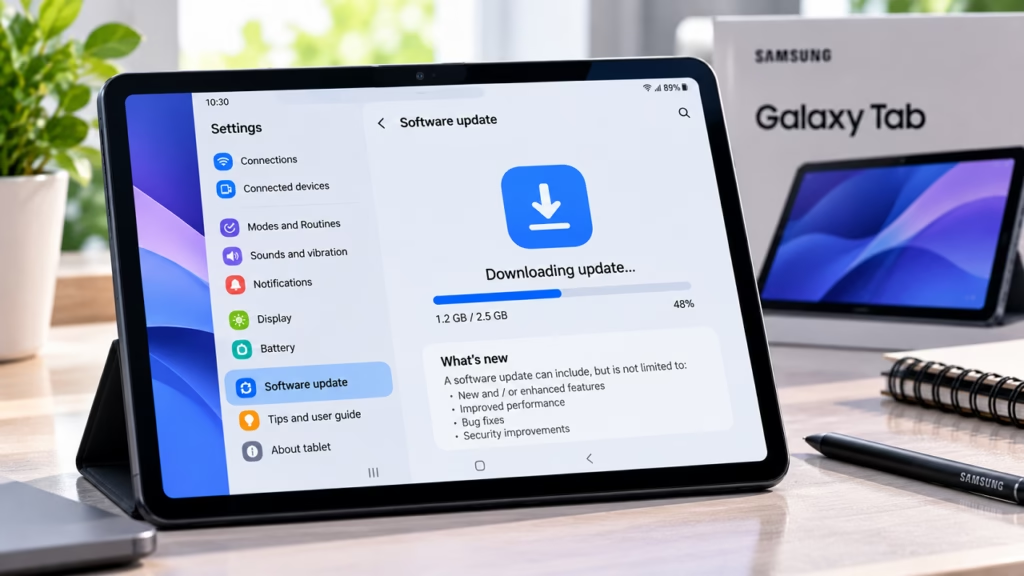
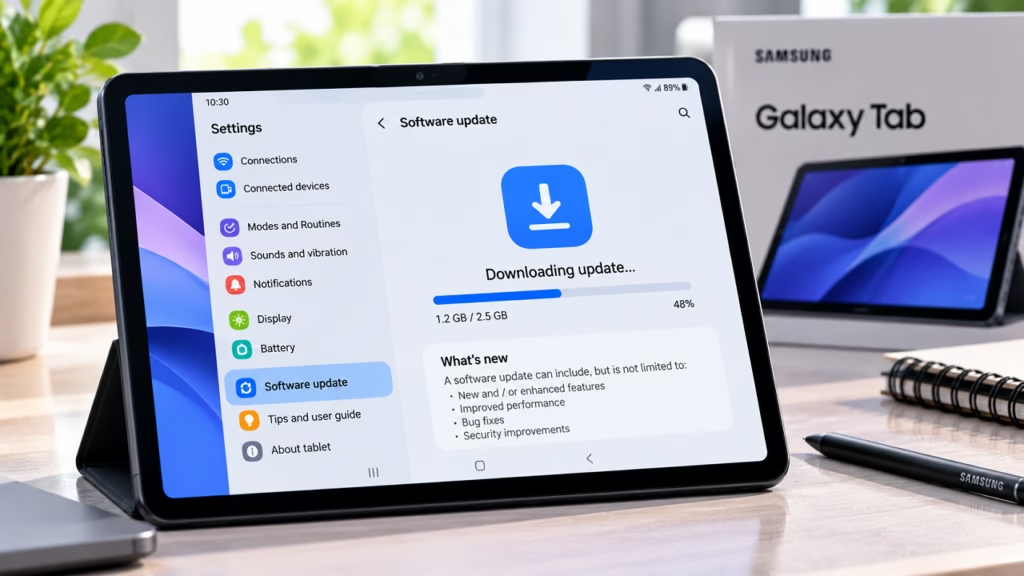
अपने Samsung Galaxy Tab में उपलब्ध Official Software Update चेक करने के लिए ये Steps फॉलो करें:
- Tablet में Settings खोलें।
- नीचे स्क्रॉल करके Software update पर जाएँ।
- Download and install पर Tap करें।
- Tablet नए Update की जाँच करेगा।
- Update उपलब्ध होने पर Download करें।
- Download पूरा होने के बाद Install या Install now पर Tap करें।
- प्रक्रिया पूरी होने तक Tablet को Restart होने दें।
कुछ पुराने Samsung Tablets में Menu का नाम System updates या Software update से मिलता-जुलता हो सकता है। Settings में Search का उपयोग करके भी यह विकल्प खोज सकते हैं।
Samsung Tab का Latest Android Version कैसे चेक करें?
Samsung Galaxy Tab के सभी Models को एक ही Android Version नहीं मिलता। उदाहरण के लिए, Galaxy Tab S Series, Galaxy Tab A Series और पुराने Galaxy Tab Models की Update Eligibility अलग-अलग हो सकती है।
अपने Tablet का वर्तमान Version चेक करने के लिए:
- Settings खोलें।
- About tablet पर जाएँ।
- Software information खोलें।
- Android version और One UI version देखें।
- Software update में जाकर नया Update चेक करें।
किसी दूसरे Galaxy Tab में Android का नया Version उपलब्ध होने का मतलब यह नहीं है कि वह आपके Tablet के लिए भी उपलब्ध होगा।
अपने Model के लिए सही जानकारी Samsung की Official Software Update जानकारी में चेक करें।
Samsung Tab में Software Update नहीं आ रहा है तो क्या करें?
अगर Tablet में “Your software is up to date” दिखाई देता है, तो संभव है कि आपके Model के लिए फिलहाल कोई नया Update उपलब्ध न हो। यदि आपको लगता है कि Update आना चाहिए, तो नीचे दिए गए तरीके आजमाएँ।
1. Tablet को Restart करें
सबसे पहले Tablet को Restart करें। इसके बाद Settings में Software update खोलकर फिर से Check करें। कभी-कभी सामान्य Software या Connection संबंधी समस्या की वजह से Update चेक करने में परेशानी हो सकती है।
2. Internet Connection चेक करें
Update डाउनलोड करने के लिए Stable Wi-Fi Connection का इस्तेमाल करना बेहतर है। यदि Download शुरू नहीं होता या बार-बार रुक जाता है, तो Wi-Fi को दोबारा Connect करके देखें।
3. Storage खाली करें
Tablet में पर्याप्त Free Storage नहीं होने पर Update Download या Install करने में समस्या हो सकती है। Settings में Storage खोलकर उपलब्ध जगह देखें और जरूरत पड़ने पर अनावश्यक Files हटाएँ।
4. Battery चार्ज रखें
Update शुरू करने से पहले Tablet की Battery पर्याप्त चार्ज रखें। बड़े Software Update के दौरान Charger से Connect रखना उपयोगी हो सकता है। Install होते समय Tablet को बंद न करें।
5. Update की उपलब्धता चेक करें
Samsung Update को अलग-अलग Models और Regions में अलग समय पर जारी कर सकता है। इसलिए यदि आपके Tablet में Update नहीं दिख रहा, तो अपने Model Number के अनुसार Official Update जानकारी चेक करें।
Computer से Samsung Tab Software Update कैसे करें?
यदि आपके Tablet में सीधे Update चेक करने में समस्या आती है, तो समर्थित होने पर Computer पर Samsung Smart Switch का इस्तेमाल कर सकते हैं।
- Samsung की Official Website से Smart Switch डाउनलोड करें।
- Computer पर Software Install करें।
- USB Cable से Galaxy Tab को Connect करें।
- Smart Switch में Tablet की जानकारी देखें।
- यदि Software Update उपलब्ध है, तो स्क्रीन पर दिए गए निर्देशों का पालन करें।
ध्यान दें कि हर Tablet या Software Problem के लिए Smart Switch Update उपलब्ध नहीं कराता। यदि आपके Model के लिए Update का विकल्प नहीं दिखता, तो इसका मतलब यह जरूरी नहीं कि Tablet खराब है।
क्या Samsung Tab में Android Version Upgrade कर सकते हैं?
Samsung Tablet में Android Version Upgrade तभी संभव है जब उस Model के लिए संबंधित Official Update उपलब्ध हो।
उदाहरण के लिए, केवल Galaxy Tab का नाम जानकर यह तय नहीं किया जा सकता कि उसमें Android 13, Android 14, Android 15 या Android 16 मिलेगा। इसके लिए पूरा Model Number और Samsung की Update Eligibility चेक करनी होगी।
किसी दूसरे Model की Firmware File डाउनलोड करके Install न करें। गलत Firmware से Tablet Bootloop में जा सकता है या उसका Data मिट सकता है।
Samsung Tab Software Update Install नहीं हो रहा है तो क्या करें?
यदि Update Download होने के बाद Install नहीं होता, तो ये उपाय अपनाएँ:
- Tablet को Restart करके दोबारा कोशिश करें।
- Storage में पर्याप्त जगह रखें।
- Stable Wi-Fi Connection का इस्तेमाल करें।
- Battery पर्याप्त चार्ज रखें।
- यदि कोई Error Message आता है, तो उसे नोट करें।
- समस्या बनी रहने पर Samsung Support से सहायता लें।
Factory Reset को पहला समाधान न मानें। Reset करने से Tablet का Data मिट सकता है और सामान्य Update Problem में इसकी जरूरत नहीं भी पड़ सकती है।
निष्कर्ष
Samsung Tab Software Update करने के लिए Settings में Software update खोलें और Download and install पर Tap करें। यदि Update नहीं आ रहा है, तो Internet Connection, Storage, Battery और अपने Tablet के Model की Update Eligibility चेक करें।
अगर सामान्य तरीके काम नहीं करते, तो समर्थित होने पर Samsung Smart Switch का उपयोग करें। किसी भी Manual Firmware Installation से पहले सही Model की पुष्टि और Data Backup जरूर करें।
Samsung Tab, Galaxy Tab Update, Samsung Software Update, Android Update, One UI, Tablet Update Problem

Hindimeto.com एक हिंदी ब्लॉग है जो आपको विभिन्न विषयों पर जानकारी देता है। इस ब्लॉग का संस्थापक और प्रबंधक Avi Sharma है, जो एक पेशेवर ब्लॉगर और लेखक हैं।
Avi Sharma ने इस ब्लॉग को 2020 में शुरू किया था, जब उन्होंने अपनी पहली पोस्ट Tech के बारे में लिखी थी। उनका लक्ष्य था कि वे अपने अनुभव और ज्ञान को लोगों के साथ साझा करें और उन्हें हिंदी में उपयोगी और रोचक सामग्री प्रदान करें।
आज, Hindimeto.com एक लोकप्रिय और विश्वसनीय हिंदी ब्लॉग बन गया है, जो आपको Tech, Mobile, Apps, Make money, Biography article, Government scheme जैसे विषयों पर अद्भुत और गहन जानकारी देता है।