iPhone 7 Into Recovery Mode: सही तरीका (2026)
Quick Answer: iPhone 7 को Recovery Mode में डालने के लिए सबसे पहले उसे USB cable से Computer से Connect करें। इसके बाद Side (Power) Button + Volume Down Button को एक साथ दबाकर रखें। Apple Logo आने पर भी Buttons न छोड़ें। जब Screen पर Computer और Cable का Symbol दिखाई दे, तब Buttons छोड़ दें। इसके बाद Computer पर Finder या Apple Devices/iTunes में Update या Restore का विकल्प चुनें।
अगर आपका iPhone 7 Apple Logo पर अटका हुआ है, Update के दौरान Error आ रहा है, या iPhone सामान्य रूप से Start नहीं हो रहा, तो Recovery Mode आपकी मदद कर सकता है। इस Guide में आप जानेंगे कि iPhone 7 को Recovery Mode में कैसे डालें, Computer से कैसे Connect करें और Data सुरक्षित रखने के लिए कौन-सा विकल्प चुनें।
iPhone 7 Recovery Mode क्या है?
Recovery Mode iPhone का एक विशेष Troubleshooting Mode है। इसका इस्तेमाल तब किया जाता है जब iPhone सामान्य रूप से Start नहीं होता या iOS को Computer की मदद से Update या Reinstall करने की जरूरत होती है।
Recovery Mode की मदद से आप:
- Apple Logo पर अटके iPhone को ठीक करने की कोशिश कर सकते हैं।
- iOS Update की समस्या को ठीक करने का प्रयास कर सकते हैं।
- Computer की मदद से iPhone का Software Reinstall कर सकते हैं।
- कुछ Software-related Startup Problems को Troubleshoot कर सकते हैं।
ध्यान दें: Recovery Mode में जाने से अपने आप iPhone का Data Delete नहीं होता। हालांकि, Restore करने पर Data Erase हो जाता है।
iPhone 7 को Recovery Mode में डालने के लिए क्या चाहिए?
Process शुरू करने से पहले ये चीजें तैयार रखें:
- iPhone 7 या iPhone 7 Plus
- एक Working Lightning USB Cable
- Windows PC या Mac
- Windows पर Apple Devices App या समर्थित Setup में iTunes
- Mac पर Finder
अगर iPhone की Battery पूरी तरह खत्म है, तो पहले उसे कुछ समय Charge करें। बेहतर Connection के लिए ऐसी Cable इस्तेमाल करें जो Data Transfer को Support करती हो।
iPhone 7 Into Recovery Mode: Step-by-Step तरीका
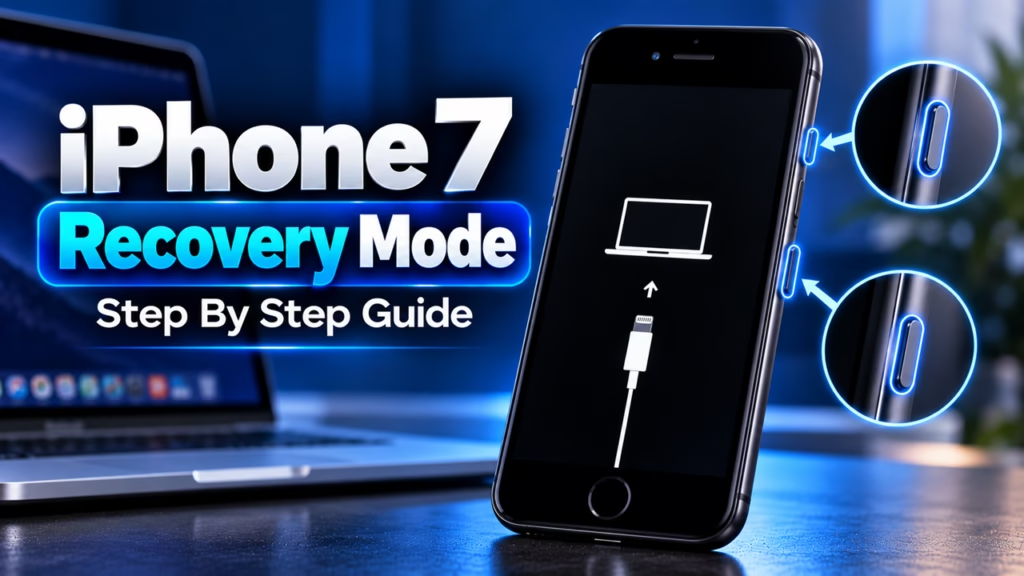
iPhone 7 और iPhone 7 Plus में Recovery Mode के लिए Side Button और Volume Down Button का इस्तेमाल किया जाता है।
Step 1: iPhone को Computer से Connect करें
USB Cable की मदद से iPhone 7 को अपने Computer से Connect करें।
- Windows PC पर Apple Devices App खोलें। पुराने या समर्थित Setup में iTunes का इस्तेमाल कर सकते हैं।
- Mac पर Finder खोलें।
Computer और iPhone को Connected रहने दें।
Step 2: Side Button और Volume Down दबाएं
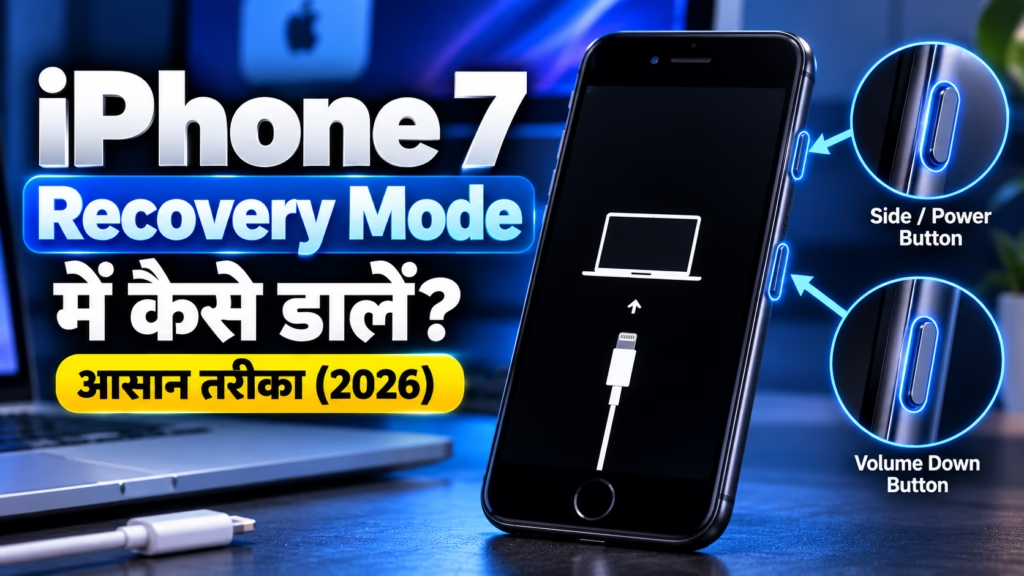
iPhone के दाईं ओर मौजूद Side (Power) Button और बाईं ओर मौजूद Volume Down Button को एक साथ दबाकर रखें।
दोनों Buttons को लगातार दबाए रखें।
Step 3: Apple Logo आने पर भी Buttons न छोड़ें
कुछ समय बाद iPhone की Screen पर Apple Logo दिखाई दे सकता है। इस समय Buttons छोड़ने की गलती न करें।
दोनों Buttons को तब तक दबाए रखें, जब तक Recovery Mode Screen दिखाई न दे।
Step 4: Recovery Mode Screen का इंतजार करें
जब Screen पर Computer और Cable का Symbol या Connect to Computer जैसा संदेश दिखाई दे, तब दोनों Buttons छोड़ दें।
अब आपका iPhone 7 Recovery Mode में है।
Step 5: Computer पर iPhone चुनें
Finder, Apple Devices या iTunes में आपका iPhone दिखाई देना चाहिए।
अगर Computer पर iPhone को Update या Restore करने का Message आता है, तो अपनी जरूरत के अनुसार विकल्प चुनें।
मेरी सलाह: अगर आप Data बचाना चाहते हैं, तो पहले Update चुनें। Restore को अंतिम विकल्प के रूप में इस्तेमाल करें।
iPhone 7 Recovery Mode में Update या Restore में क्या चुनें?
| विकल्प | क्या करता है? | Data पर असर |
|---|---|---|
| Update | iOS को दोबारा Install करने की कोशिश करता है | सामान्यतः Data बचाने के लिए बनाया गया विकल्प |
| Restore | iPhone का Software Restore करता है | iPhone का Data Erase हो जाता है |
अगर iPhone Apple Logo पर अटका हुआ है या Software Update की समस्या आ रही है, तो पहले Update की कोशिश करें।
अगर Update सफल नहीं होता, तो Restore की जरूरत पड़ सकती है। Restore करने से पहले Backup की उपलब्धता जरूर Check करें।
महत्वपूर्ण: Update भी हर स्थिति में Data बचाने की गारंटी नहीं देता। अगर Data बहुत जरूरी है और Backup नहीं है, तो Restore करने से पहले सावधानी बरतें।
iPhone 7 Recovery Mode में नहीं जा रहा है? ये Fix आजमाएं
अगर आपने सही Button Combination इस्तेमाल किया है, लेकिन Recovery Mode Screen नहीं आ रही, तो नीचे दिए गए Solutions आजमाएं।
1. Buttons को सही तरीके से दबाएं
Side Button और Volume Down Button दोनों को एक साथ दबाकर रखें। Apple Logo आने पर भी दबाए रखें।
Recovery Mode Screen आने से पहले Buttons छोड़ देने पर iPhone सामान्य रूप से Restart हो सकता है।
2. USB Cable बदलकर देखें
कभी-कभी खराब या केवल Charging करने वाली Cable की वजह से Computer iPhone को पहचान नहीं पाता।
दूसरी Working Data Cable इस्तेमाल करें और Computer के किसी दूसरे USB Port में Connect करके देखें।
3. Computer पर सही App खोलें
- Windows में Apple Devices App या समर्थित iTunes इस्तेमाल करें।
- Mac में Finder खोलें।
अगर iPhone Connect होने के बाद भी दिखाई नहीं देता, तो App और Computer को Update करके दोबारा कोशिश करें।
4. iPhone की Battery Check करें
अगर iPhone बिल्कुल ON नहीं हो रहा, तो उसे कुछ समय Charge करें। इसके बाद Recovery Mode की प्रक्रिया दोबारा आजमाएं।
अगर Screen पूरी तरह Black है और कोई प्रतिक्रिया नहीं मिलती, तो Battery, Display या Hardware की समस्या भी हो सकती है।
5. Buttons की Working Check करें
Recovery Mode के लिए Side Button और Volume Down Button दोनों का काम करना जरूरी है।
अगर इनमें से कोई Button खराब या अटका हुआ है, तो Recovery Mode में जाना संभव नहीं हो सकता। ऐसी स्थिति में Professional Service की जरूरत पड़ सकती है।
6. Download के दौरान Recovery Mode से बाहर आ जाए तो?
अगर Computer पर iOS Software Download होने में 15 मिनट से ज्यादा समय लगता है, तो iPhone Recovery Mode Screen से बाहर आ सकता है।
ऐसी स्थिति में Download पूरा होने दें। उसके बाद iPhone को फिर से Computer से Connect करके Recovery Mode में डालें और प्रक्रिया दोहराएं।
iPhone 7 Recovery Mode से बाहर कैसे निकलें?
अगर आपने iPhone को Recovery Mode में डाल दिया है, लेकिन अब सामान्य रूप से Start करना चाहते हैं, तो Force Restart आजमा सकते हैं।
- iPhone 7 पर Side Button और Volume Down Button को एक साथ दबाकर रखें।
- Apple Logo दिखाई देने तक Buttons दबाए रखें।
- Logo दिखाई देने पर Buttons छोड़ दें।
- iPhone को सामान्य रूप से Start होने का समय दें।
अगर iPhone दोबारा Recovery Mode Screen पर आ जाता है या Apple Logo पर अटक जाता है, तो Software या Hardware की समस्या हो सकती है।
Recovery Mode और DFU Mode में क्या अंतर है?
Recovery Mode और DFU Mode दोनों का इस्तेमाल iPhone को Troubleshoot करने के लिए किया जाता है, लेकिन दोनों एक जैसे नहीं हैं।
- Recovery Mode: iPhone की Screen पर Computer और Cable का Symbol दिखाई देता है। इसका इस्तेमाल सामान्य Software Update या Restore की प्रक्रिया में किया जाता है।
- DFU Mode: यह एक अलग और अधिक Advanced Restore Mode है। इसमें iPhone की Screen सामान्यतः Black रहती है, जबकि Computer Device को पहचान सकता है।
अगर आप पहली बार iPhone का Software ठीक कर रहे हैं, तो पहले Recovery Mode आजमाएं। DFU Mode में जाने से पहले उसके Steps और संभावित Data Loss को समझना जरूरी है।
iPhone 7 Recovery Mode से जुड़े FAQs
1. iPhone 7 को Recovery Mode में डालने के लिए कौन-से Buttons दबाने होते हैं?
Side (Power) Button और Volume Down Button को एक साथ दबाकर रखें। Apple Logo आने पर भी Buttons न छोड़ें। Recovery Mode Screen आने पर छोड़ दें।
2. क्या iPhone 7 को Computer के बिना Recovery Mode में डाल सकते हैं?
Recovery Mode की प्रक्रिया में Computer जरूरी नहीं कि हर चरण पर तत्काल दिखाई दे, लेकिन iOS को Update या Restore करने के लिए Computer की जरूरत पड़ती है। इसलिए पूरी प्रक्रिया के लिए Computer और Data Cable तैयार रखें।
3. क्या Recovery Mode में जाने से iPhone का Data Delete हो जाता है?
नहीं। केवल Recovery Mode में जाने से Data Delete नहीं होता। लेकिन Restore करने पर iPhone का Data Erase हो जाता है। इसलिए पहले Update का विकल्प चुनें और Backup Check करें।
4. iPhone 7 Apple Logo पर अटका है, तो क्या Recovery Mode मदद करेगा?
हां, अगर समस्या Software या iOS से संबंधित है, तो Recovery Mode मदद कर सकता है। पहले Update की कोशिश करें। Hardware की समस्या होने पर यह तरीका काम नहीं भी कर सकता है।
5. iPhone 7 Recovery Mode में Computer पर दिखाई नहीं दे रहा है, क्या करें?
दूसरी Data Cable और USB Port आजमाएं। Computer पर Finder, Apple Devices या समर्थित iTunes खोलें। अगर फिर भी iPhone Detect नहीं होता, तो Connector, Cable या Hardware की जांच करवाएं।
6. iPhone 7 Recovery Mode और Factory Reset एक ही हैं?
नहीं। Recovery Mode एक Troubleshooting Mode है। Restore करने पर iPhone का Data Erase होता है, जबकि Recovery Mode में प्रवेश करने से अपने आप Factory Reset नहीं होता।
7. क्या iPhone 7 Recovery Mode से बाहर निकलने पर Data Delete होता है?
Force Restart से सामान्यतः Data Delete नहीं होता। लेकिन अगर iPhone बार-बार Recovery Mode में लौटता है, तो समस्या की जांच करना जरूरी है।
निष्कर्ष
iPhone 7 को Recovery Mode में डालने का सबसे आसान तरीका Side Button + Volume Down Button को एक साथ दबाकर रखना है। Computer और USB Cable पहले से तैयार रखें और Apple Logo आने पर Buttons न छोड़ें।
अगर आपका उद्देश्य iPhone की Software समस्या ठीक करना और Data बचाना है, तो पहले Update चुनें। Restore करने से पहले Backup Check करें, क्योंकि इससे iPhone का Data Erase हो जाता है।
अगर सही Steps अपनाने के बाद भी Recovery Mode काम नहीं करता, तो Cable, Buttons और Hardware की जांच करवाएं।
संबंधित लेख
- Mobile Phone Problems Fix Guide (2026)
- Phone Slow Ya Hang Ho Raha Hai? 8 Real Kaaran Aur Unke Fix (2026)
iPhone 7 recovery mode, how to put iPhone 7 into recovery mode, iPhone 7 recovery mode button combination, iPhone 7 recovery mode not working, iPhone 7 restore mode, iPhone 7 Apple Logo stuck, iPhone 7 recovery mode without data loss, iPhone 7 recovery mode using iTunes, iPhone 7 recovery mode Windows, iPhone 7 recovery mode Mac

Hello! I’m Avi Sharma (also known as Avdhesh Sharma), the founder of HindiMeTo.com — a platform where I share everything about blogging, digital growth, and online success in the Hindi language, making it easier for people who prefer Hindi to understand and learn.
I’m a Performance Media Manager, a certified SEM expert, and someone who genuinely enjoys helping aspiring bloggers and entrepreneurs build real, successful careers in the digital space.
Follow me on:
IG – Instagram