
How to Restart iPhone: सभी Models के लिए आसान तरीका
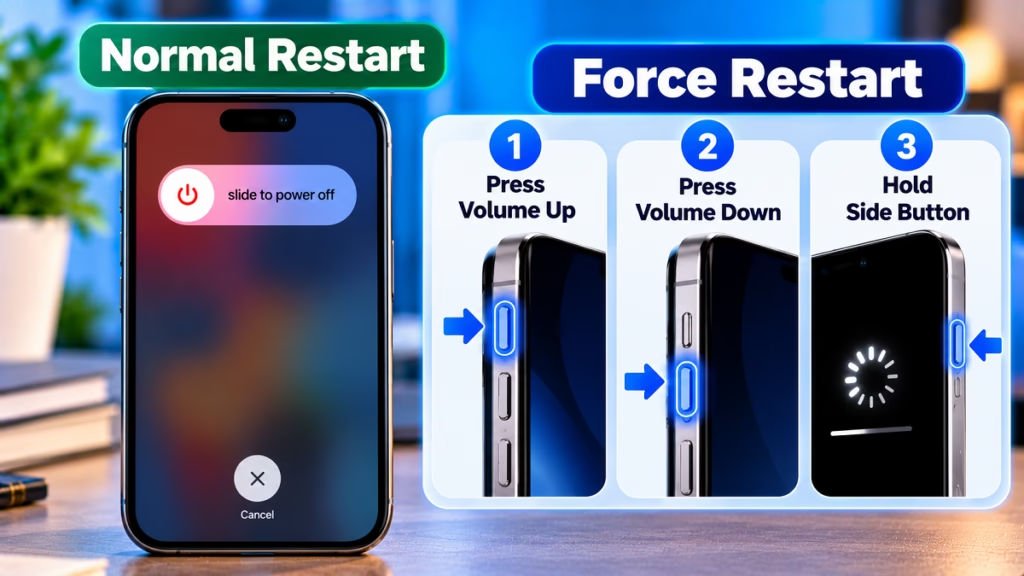
अगर आप अपने iPhone को सामान्य तरीके से Restart करना चाहते हैं, तो Power Off करके दोबारा चालू करें। लेकिन अगर iPhone Hang हो गया है, Screen Freeze है या Touch काम नहीं कर रहा, तो Force Restart करें। दोनों प्रक्रियाएँ अलग हैं।
1. iPhone को Normal Restart कैसे करें?
अगर आपका iPhone सामान्य रूप से काम कर रहा है, तो इन Steps को Follow करें।
Face ID वाले iPhone को Restart करें
- Volume Button और Side Button को एक साथ दबाकर रखें।
- Screen पर Power Off Slider आने पर उसे Drag करें।
- लगभग 30 सेकंड इंतजार करें।
- Side Button को दबाकर रखें, जब तक Apple Logo दिखाई न दे।
Home Button वाले iPhone को Restart करें
- Side Button दबाकर रखें। पुराने iPhone SE और कुछ पुराने Models में Top Button इस्तेमाल होता है।
- Power Off Slider आने पर उसे Drag करें।
- Phone बंद होने के बाद Side या Top Button दबाकर रखें।
- Apple Logo आने पर Button छोड़ दें।
Normal Restart में Screen पर Slider इस्तेमाल करना पड़ता है। अगर Touch काम नहीं कर रहा, तो नीचे दिया गया Force Restart तरीका अपनाएँ।
2. iPhone Hang हो जाए तो Force Restart कैसे करें?
अगर Screen Freeze हो गई है, Touch काम नहीं कर रहा या iPhone किसी App पर अटक गया है, तो Force Restart करें।
iPhone 8, iPhone X और नए Models
इसमें iPhone SE (2nd generation और बाद के Models) भी शामिल हैं।

Step 1 — Volume Up
Volume Up Button को जल्दी से दबाएँ और छोड़ दें।

Step 2 — Volume Down
Volume Down Button को जल्दी से दबाएँ और छोड़ दें।

Step 3 — Side Button
Side Button को दबाकर रखें। Apple Logo दिखाई देने पर छोड़ दें। इसमें 10 सेकंड से अधिक समय लग सकता है।
iPhone 7 और iPhone 7 Plus
- Side Button और Volume Down Button को एक साथ दबाकर रखें।
- Apple Logo दिखाई देने तक बटन दबाए रखें।
- Logo दिखने पर दोनों बटन छोड़ दें।
iPhone 6s, iPhone SE (1st generation) और पुराने Models
- Home Button और Side या Top Button को एक साथ दबाकर रखें।
- Apple Logo दिखाई देने तक बटन दबाए रखें।
- Logo आने पर बटन छोड़ दें।
ध्यान दें: Force Restart से सामान्यतः Personal Data Delete नहीं होता। यह Factory Reset से अलग प्रक्रिया है।
3. iPhone Restart नहीं हो रहा तो क्या करें?
अगर iPhone चालू नहीं हो रहा, तो ये उपाय आजमाएँ।
Battery Charge करें
iPhone को Compatible Charger से लगाकर कम से कम 30 मिनट Charge करें। अगर Battery पूरी तरह खत्म है, तो अधिक समय लग सकता है। फिर Force Restart दोबारा आजमाएँ।
iPhone Apple Logo पर अटका है
अगर iPhone Apple Logo पर अटका हुआ है और सामान्य रूप से Start नहीं हो रहा, तो Computer की मदद से Recovery Mode में Update करने का विकल्प देखा जा सकता है। Restore करने से Data मिट सकता है, इसलिए बिना Backup के Restore करने से पहले सावधानी रखें।
iPhone बार-बार Hang हो रहा है
अगर iPhone चालू हो जाता है, लेकिन बार-बार Hang होता है:
- Settings → General → iPhone Storage में Free Space Check करें।
- समस्या देने वाली App को Update करें।
- Settings → General → Software Update में iOS Update Check करें।
- जरूरी Data का Backup लें।
अगर इसके बाद भी iPhone Restart नहीं होता, तो Apple Support या अधिकृत Service Center से मदद लें।
4. Normal Restart और Force Restart में अंतर
| Feature | Normal Restart | Force Restart |
|---|---|---|
| कब इस्तेमाल करें | Phone सामान्य रूप से काम कर रहा हो | Phone Hang या Freeze हो |
| Screen Touch | आमतौर पर जरूरी | जरूरी नहीं |
| तरीका | Power Off Slider | Button Combination |
| Personal Data | सामान्यतः सुरक्षित | सामान्यतः सुरक्षित |
| Factory Reset | नहीं | नहीं |
FAQs: How to Restart iPhone
1. How to restart iPhone without touchscreen?
अगर Touchscreen काम नहीं कर रही, तो iPhone Model के अनुसार Force Restart करें। iPhone 8 और नए Models में Volume Up, Volume Down और Side Button का क्रम इस्तेमाल करें।
2. How to restart iPhone when frozen?
Volume Up जल्दी दबाकर छोड़ें, Volume Down जल्दी दबाकर छोड़ें और Side Button को Apple Logo आने तक दबाकर रखें। पुराने Models में Button Combination अलग होता है।
3. क्या iPhone Restart करने से Photos Delete हो जाती हैं?
नहीं। Normal Restart या Force Restart से सामान्यतः Photos, Apps और Personal Data Delete नहीं होते।
4. iPhone को बिना Power Button के Restart कैसे करें?
अगर Touch काम कर रहा है, तो Settings → General → Shut Down विकल्प इस्तेमाल कर सकते हैं। AssistiveTouch भी कुछ कामों में मदद कर सकता है, लेकिन हर iPhone में केवल On-Screen Controls से Force Restart नहीं किया जा सकता।
5. iPhone Restart होने में कितना समय लगता है?
आमतौर पर कुछ समय में iPhone चालू हो जाता है। अगर Apple Logo पर बहुत देर तक अटका रहता है या बार-बार Restart होता है, तो Software या Hardware की जाँच की जरूरत हो सकती है।
6. क्या Force Restart और Factory Reset एक ही हैं?
नहीं। Force Restart Phone को दोबारा चालू करता है। Factory Reset या Restore से Phone का Data और Settings मिट सकती हैं।
निष्कर्ष
अगर आपका iPhone सामान्य रूप से काम कर रहा है, तो Power Off Slider से Restart करें। अगर iPhone Hang हो गया है या Touch काम नहीं कर रहा, तो Model के अनुसार Force Restart करें। अगर Phone बार-बार Apple Logo पर अटकता है या चालू नहीं होता, तो Charging, Recovery Mode और Hardware Support के विकल्प देखें।
Mobile की दूसरी समस्याओं के लिए Mobile Phone Problems Fix Guide भी पढ़ें।
How to Restart iPhone, iPhone Restart, Force Restart iPhone, iPhone Frozen Screen, iPhone Tips, iOS Troubleshooting, Apple iPhone

Hello! I’m Avi Sharma (also known as Avdhesh Sharma), the founder of HindiMeTo.com — a platform where I share everything about blogging, digital growth, and online success in the Hindi language, making it easier for people who prefer Hindi to understand and learn.
I’m a Performance Media Manager, a certified SEM expert, and someone who genuinely enjoys helping aspiring bloggers and entrepreneurs build real, successful careers in the digital space.
Follow me on:
IG – Instagram