samsung galaxy s8 recovery modeSamsung Galaxy S8 Recovery Mode कैसे खोलें?
Quick Answer:
Samsung Galaxy S8 को Recovery Mode में खोलने के लिए Phone को पूरी तरह Power Off करें। फिर Volume Up + Bixby + Power Buttons को एक साथ दबाकर रखें। Samsung Logo दिखाई देने पर Power Button छोड़ दें, लेकिन Recovery Menu आने तक बाकी Buttons दबाए रखें।
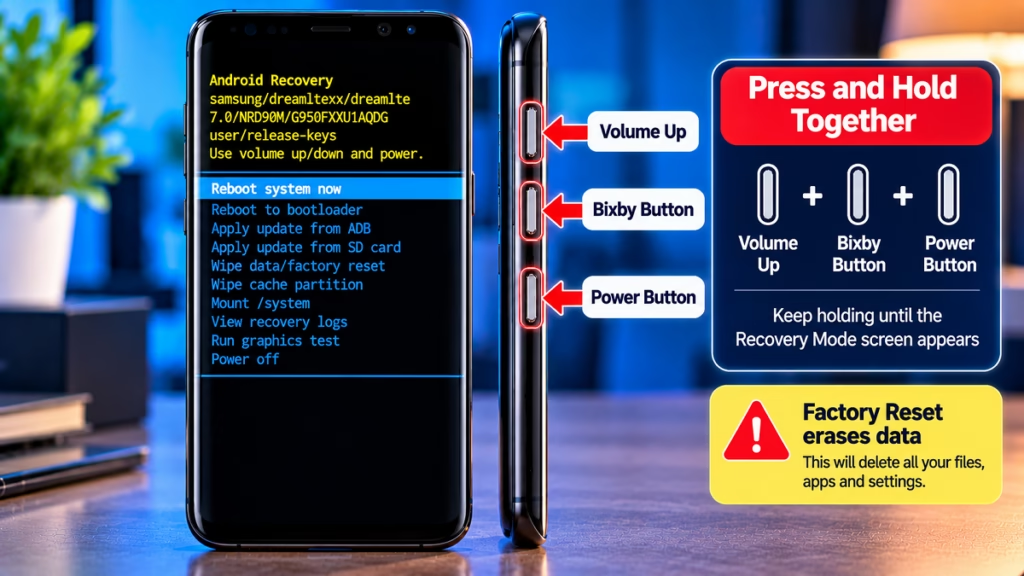
Recovery Mode से आप Wipe Cache Partition, Factory Reset और Reboot System जैसे विकल्प इस्तेमाल कर सकते हैं। ध्यान दें कि Wipe Data/Factory Reset चुनने से Phone का Personal Data मिट सकता है।
Samsung Galaxy S8 में Recovery Mode खोलने के Steps
![4 Methods to Reset Samsung Phone [Solved]](https://images.openai.com/static-rsc-4/R09DGwNxYmdcb1KzWuOMMa1BZ0EnOOASxei1-YfPM247nZinNjMmbze3GmPXLBWel_46HKUWlcvxYsek68XpgURS3bbca228BerUKR8zrYVqutATAIKdbItQeFrFJkSUl7rkyxDhqpL6d_awKCP7t6arjg550XDoxEXCdq5g6tk?purpose=inline)
Step 1: Phone को Power Off करें
Galaxy S8 को पूरी तरह बंद करें। अगर Screen Hang है, तो पहले Volume Down + Power Buttons को लगभग 7–10 सेकंड दबाकर Force Restart करें।

Step 2: तीन Buttons एक साथ दबाएँ
Volume Up + Bixby + Power Buttons को एक साथ दबाकर रखें।

Step 3: Recovery Menu खुलने दें
Samsung Logo आने पर Power Button छोड़ दें। Volume Up और Bixby Button को Recovery Menu दिखाई देने तक दबाए रखें।
Recovery Mode में Options का इस्तेमाल कैसे करें?
Recovery Menu में Touchscreen आमतौर पर काम नहीं करती। Options चुनने के लिए Volume Up/Down Buttons और Confirm करने के लिए Power Button इस्तेमाल करें।
| Recovery Option | इसका काम |
|---|---|
| Reboot system now | Phone को सामान्य रूप से Restart करना |
| Wipe cache partition | Temporary System Cache साफ करना |
| Wipe data/factory reset | Phone का Data और Settings मिटाना |
| Apply update from ADB | Computer के जरिए समर्थित Update प्रक्रिया |
| Power off | Phone बंद करना |
अगर सिर्फ Recovery Mode से बाहर निकलना है: Reboot system now चुनें और Power Button दबाएँ। Factory Reset चुनने की जरूरत नहीं है।
Samsung Galaxy S8 में Recovery Mode नहीं खुल रहा?
- सुनिश्चित करें कि Phone पूरी तरह बंद है।
- Volume Up, Bixby और Power Buttons सही क्रम से नहीं, बल्कि एक साथ दबाएँ।
- Recovery Menu आने तक Buttons दबाए रखें।
- अगर Phone केवल Restart हो रहा है, तो फिर से Power Off करके कोशिश करें।
- अगर Phone चालू नहीं होता, तो Battery Charge करें और दोबारा प्रयास करें।
Samsung Galaxy S8 के लिए यह Button Combination Recovery Mode का सामान्य तरीका
FAQs: Samsung Galaxy S8 Recovery Mode
1. Samsung Galaxy S8 में Recovery Mode खोलने के लिए कौन-से Buttons दबाएँ?
Volume Up, Bixby और Power Buttons एक साथ दबाकर रखें। Samsung Logo आने पर Power Button छोड़ें और Recovery Menu आने तक बाकी Buttons दबाए रखें।
2. क्या Recovery Mode खोलने से Data Delete होता है?
नहीं। केवल Recovery Mode खोलने से Data Delete नहीं होता। लेकिन Wipe data/factory reset चुनने से Phone का Local Data मिट जाता है।
3. Samsung Galaxy S8 Recovery Mode से बाहर कैसे निकलें?
Volume Buttons से Reboot system now चुनें और Power Button से Confirm करें।
4. Samsung Galaxy S8 में Wipe Cache Partition क्या करता है?
यह उपलब्ध System Cache को साफ करता है। इसे Factory Reset से अलग समझें; Factory Reset की तरह यह Personal Data मिटाने के लिए नहीं है।
5. Recovery Mode में Touchscreen काम क्यों नहीं करती?
Recovery Menu को Physical Buttons से चलाने के लिए बनाया गया है। विकल्प बदलने के लिए Volume Up/Down और चयन के लिए Power Button इस्तेमाल करें।
6. Samsung Galaxy S8 Factory Reset के बाद Google Account क्यों माँगता है?
Factory Reset Protection के कारण Phone पहले से जुड़े Google Account से Verification माँग सकता है। Reset से पहले उस Account का Username और Password सुनिश्चित करें।
निष्कर्ष
Samsung Galaxy S8 Recovery Mode खोलने के लिए Phone बंद करें और Volume Up + Bixby + Power Buttons एक साथ दबाएँ। Recovery Menu में जाने के बाद जरूरत के अनुसार Option चुनें। अगर केवल Phone Restart करना है, तो Reboot system now चुनें; Factory Reset तभी करें जब आप Data मिटाने के लिए तैयार हों।
Samsung Galaxy S8, Recovery Mode, Samsung Recovery Menu, Galaxy S8 Factory Reset, Wipe Cache Partition, Android Recovery, Samsung Troubleshooting

Hindimeto.com एक हिंदी ब्लॉग है जो आपको विभिन्न विषयों पर जानकारी देता है। इस ब्लॉग का संस्थापक और प्रबंधक Avi Sharma है, जो एक पेशेवर ब्लॉगर और लेखक हैं।
Avi Sharma ने इस ब्लॉग को 2020 में शुरू किया था, जब उन्होंने अपनी पहली पोस्ट Tech के बारे में लिखी थी। उनका लक्ष्य था कि वे अपने अनुभव और ज्ञान को लोगों के साथ साझा करें और उन्हें हिंदी में उपयोगी और रोचक सामग्री प्रदान करें।
आज, Hindimeto.com एक लोकप्रिय और विश्वसनीय हिंदी ब्लॉग बन गया है, जो आपको Tech, Mobile, Apps, Make money, Biography article, Government scheme जैसे विषयों पर अद्भुत और गहन जानकारी देता है।