
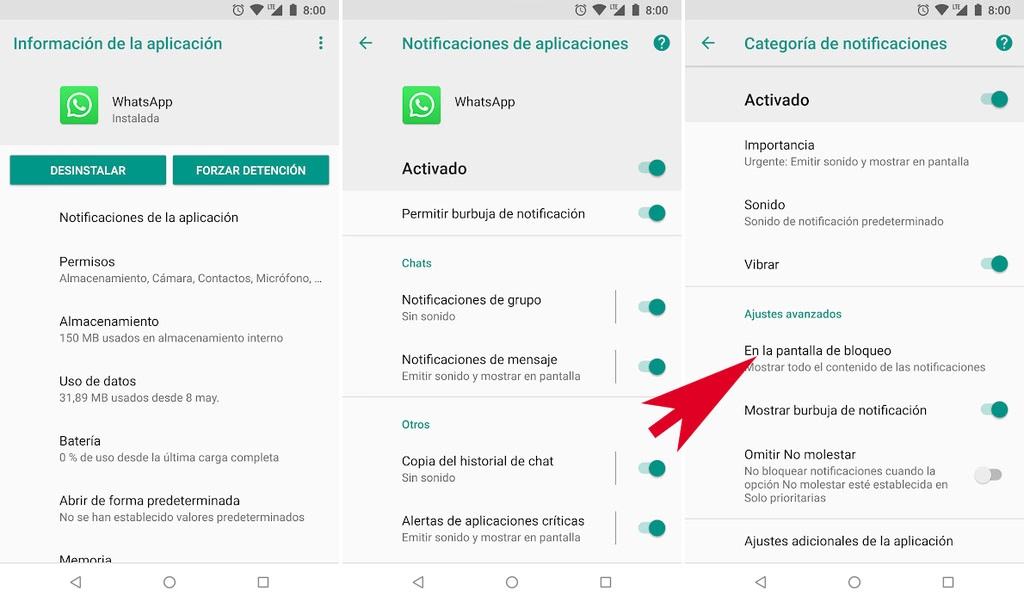
Quick Answer: WhatsApp इस्तेमाल करते समय नए message आने पर app के अंदर बार-बार sound सुनाई देती है, तो Android में WhatsApp खोलें और Settings → Notifications → Conversation tones को बंद करें। इससे chat खुली होने पर आने वाले messages की in-app sound बंद हो सकती है, जबकि app से बाहर रहने पर सामान्य message notifications मिलती रह सकती हैं। Menu और व्यवहार WhatsApp version के अनुसार थोड़ा अलग हो सकता है।
कुछ Android users ने यह सवाल उठाया है कि जब वे WhatsApp में किसी को reply कर रहे हों, तब उसी समय नए messages आने पर notification sound कैसे रोकी जाए। यह समस्या notification पूरी तरह बंद करने से अलग है। आप चाहते हैं कि chat के अंदर लगातार ping न बजे, लेकिन app बंद होने पर जरूरी message alert मिलता रहे।
अगर आपको chats को सुरक्षित रखने के लिए backup बनाना है, तो हमारी WhatsApp Chat Backup और Restore guide भी पढ़ें। App की permissions के बारे में जानने के लिए Android App Permissions guide देखें।
WhatsApp में Conversation Tones क्या हैं?
Conversation tones वे छोटी sounds हैं जो WhatsApp खुला होने पर message भेजने या प्राप्त करने के दौरान सुनाई दे सकती हैं। अगर आप लगातार chat कर रहे हैं, तो हर incoming message पर sound परेशान कर सकती है। Conversation tones बंद करने से in-app sound कम की जा सकती है, लेकिन यह जरूरी नहीं कि फोन की सभी WhatsApp notifications बंद हो जाएं।
Android पर WhatsApp Conversation Tones बंद कैसे करें?
- अपने Android phone में WhatsApp खोलें।
- ऊपर दाईं ओर तीन डॉट पर tap करें और Settings खोलें।
- Notifications विकल्प चुनें।
- Message notifications section में Conversation tones का विकल्प खोजें।
- इस toggle को बंद कर दें।
अब WhatsApp इस्तेमाल करते समय आने वाले messages की in-app tone बंद होनी चाहिए। किसी दूसरे phone से test message भेजकर जांचें। अगर आपके version में Conversation tones का विकल्प नहीं दिखता, तो WhatsApp को Play Store से update करें और notification settings में उपलब्ध विकल्प देखें।
क्या इससे WhatsApp की सभी Notifications बंद हो जाएंगी?
नहीं, Conversation tones और Android की app notification permission अलग controls हैं। Android Settings → Apps → WhatsApp → Notifications में जाकर आप message alerts, group alerts, call alerts और दूसरे notification categories को अलग-अलग नियंत्रित कर सकते हैं। अगर आप सभी notifications बंद कर देंगे, तो app बंद होने पर भी जरूरी alerts छूट सकते हैं।
WhatsApp खुला होने पर Banner भी दिखता है तो क्या करें?
अगर sound के साथ screen के ऊपर banner या pop-up भी दिखाई देता है, तो Android की notification category settings देखें। Settings → Apps → WhatsApp → Notifications में Message notifications खोलें। आपके phone में उपलब्ध विकल्पों के अनुसार Pop on screen, floating notification या banner को नियंत्रित किया जा सकता है। Samsung, Xiaomi, vivo, OPPO और Pixel में इन विकल्पों के नाम और जगह अलग हो सकती है।
केवल एक Chat या Group को Silent करना है?
अगर समस्या सिर्फ किसी एक contact या group से आने वाले लगातार messages की है, तो पूरे WhatsApp की settings बदलने के बजाय उसी chat को mute करें। Chat खोलें, contact या group name पर tap करें और Mute notifications चुनें। उपलब्ध अवधि में अपनी जरूरत के अनुसार विकल्प चुनें। इससे बाकी chats की notifications सामान्य रह सकती हैं।
WhatsApp Notification Sound पूरी तरह बंद कैसे करें?
अगर आप app बंद होने पर भी WhatsApp messages की sound नहीं चाहते, तो Android Settings → Apps → WhatsApp → Notifications में Message notifications category खोलें। यहां sound को Silent या None पर सेट करने का विकल्प phone के अनुसार मिल सकता है। ध्यान रखें कि इससे आप जरूरी messages का alert miss कर सकते हैं। बेहतर है कि केवल उस category को बदलें जिसकी sound आपको परेशान कर रही है।
WhatsApp में chat और data सुरक्षित रखने के लिए Chat Backup और Restore का तरीका समझ लें।
समस्या फिर भी ठीक न हो तो ये जांचें
- WhatsApp को Play Store से update करें।
- Phone के Do Not Disturb और sound mode को check करें।
- Android की WhatsApp notification categories को अलग-अलग देखें।
- यदि alerts बिल्कुल नहीं आ रहे, तो Background Data और Battery Optimization भी जांचें।
- Phone restart करके फिर से test करें।
अगर WhatsApp की notifications देर से आती हैं और app खोलने पर ही messages दिखते हैं, तो वह अलग समस्या है। उसके लिए background activity और battery restriction की जांच जरूरी है; केवल Conversation tones बंद करने से delayed notifications ठीक नहीं होंगी।
अक्सर पूछे जाने वाले सवाल
WhatsApp में Conversation tones बंद करने से क्या होगा?
WhatsApp खुला होने पर message आने या भेजने की in-app sound बंद हो सकती है। सामान्य system notifications अलग setting से नियंत्रित होती हैं।
क्या WhatsApp की notification बंद किए बिना chat के अंदर sound बंद कर सकते हैं?
हाँ, Android पर Conversation tones का विकल्प उपलब्ध होने पर उसे बंद करके सामान्य app notifications चालू रख सकते हैं।
क्या एक group की notification ही बंद की जा सकती है?
हाँ, उस group को खोलकर Mute notifications चुनें। इससे दूसरे chats की notifications प्रभावित नहीं होतीं।
मेरे WhatsApp में Conversation tones नहीं दिख रहा, क्या करें?
WhatsApp update करें और अपने Android version की app notification settings देखें। अलग-अलग versions में menu का नाम बदल सकता है।
Last updated: 26 November 2026

Hello! I’m Avi Sharma (also known as Avdhesh Sharma), the founder of HindiMeTo.com — a platform where I share everything about blogging, digital growth, and online success in the Hindi language, making it easier for people who prefer Hindi to understand and learn.
I’m a Performance Media Manager, a certified SEM expert, and someone who genuinely enjoys helping aspiring bloggers and entrepreneurs build real, successful careers in the digital space.
Follow me on:
IG – Instagram