
Google Play Store क्या है? नए Features, App Update और इस्तेमाल करने का तरीका
Google Play Store Android स्मार्टफोन यूजर्स के लिए एक प्रमुख app marketplace है। इसकी मदद से आप मोबाइल में apps और games डाउनलोड कर सकते हैं, पहले से इंस्टॉल ऐप्स को update कर सकते हैं और अपनी जरूरत के हिसाब से नए digital tools खोज सकते हैं।
अक्टूबर 2026 में Google Play Store में AI-based app discovery, user reviews को समझने और personalized gaming recommendations से जुड़े नए features भी जोड़े गए हैं। अगर आप Google Play Store का इस्तेमाल करते हैं, तो यहां इसके काम, नए features, app update करने का तरीका और आम समस्याओं के समाधान की जानकारी मिलेगी।
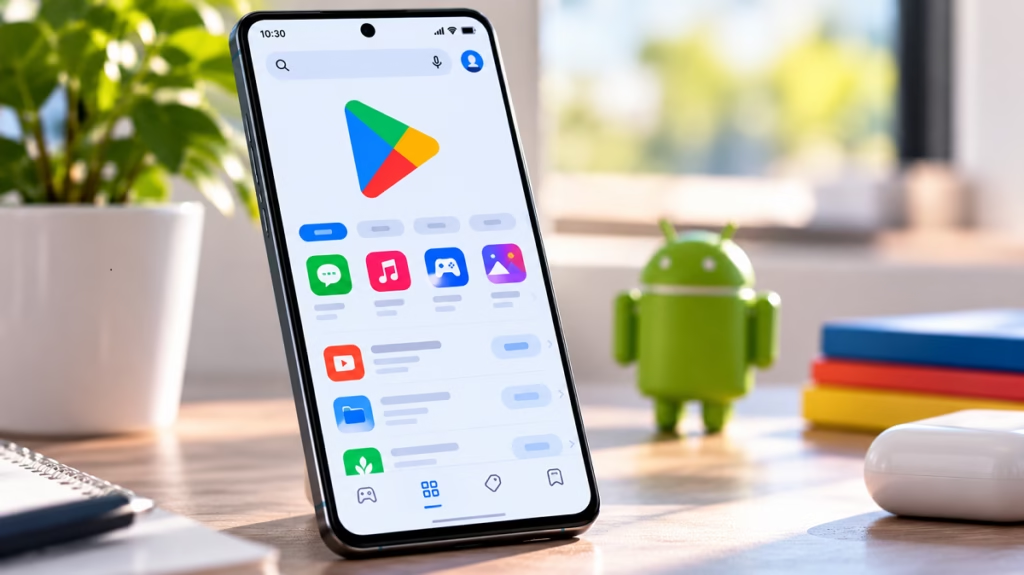
Google Play Store क्या है?
Google Play Store, Google का digital marketplace है, जहां Android users apps, games और अन्य supported digital content खोज सकते हैं। कई Android smartphones में यह पहले से installed आता है।
Play Store से आप ये काम कर सकते हैं:
- नए Android apps डाउनलोड करना
- Mobile games install करना
- Installed apps को update करना
- App ratings और user reviews देखना
- Paid apps और in-app purchases करना
- App subscriptions को manage करना
- अपने Google Account से जुड़े app downloads को manage करना
Play Store पर उपलब्ध apps की संख्या, features और availability आपके device, country और Google Account के अनुसार अलग-अलग हो सकती है।
Google Play Store के नए Features (October 2026)
Google ने अक्टूबर 2026 में Google Play से जुड़े कई नए features की घोषणा की है। इनमें app discovery और gaming recommendations पर विशेष ध्यान दिया गया है।
1. Ask Play से App Reviews समझना आसान
Ask Play की मदद से users apps खोजने और उनके बारे में सवाल पूछने के लिए conversational search experience इस्तेमाल कर सकते हैं।
अक्टूबर 2026 के update में Ask Play को बेहतर बनाया गया है। अब यह कुछ app-related सवालों के जवाब देते समय वास्तविक user reviews से summarized insights और सीधे citations दिखा सकता है।
इससे किसी app को डाउनलोड करने से पहले users को उसके फायदे, कमियां और दूसरे लोगों के अनुभव समझने में मदद मिल सकती है।
Feature की availability account, device और rollout के अनुसार अलग हो सकती है।
2. Community Posts में AI Summary
Google Play Store में Community posts के लिए AI summaries का feature भी जोड़ा गया है।
इसकी मदद से users trending discussions का संक्षिप्त सार पढ़ सकते हैं और जरूरत पड़ने पर original discussion खोलकर पूरी जानकारी देख सकते हैं।
यह feature खासकर उन users के लिए उपयोगी हो सकता है जो किसी game या app की community में होने वाली चर्चाओं को जल्दी समझना चाहते हैं।
3. Personalized Game Recommendations
Google Play में Gemini की मदद से personalized game recommendations का विस्तार किया गया है।
इस feature के जरिए users को उनकी पसंद के अनुसार games सुझाए जा सकते हैं। Recommendations के साथ यह जानकारी भी मिल सकती है कि कोई game क्यों recommend किया गया है और दूसरे players को क्या पसंद आ रहा है।
यह सुविधा सभी accounts और devices पर एक साथ उपलब्ध हो, यह जरूरी नहीं है।
4. Collections में बेहतर Content Discovery
Google Play Store के Collections section में content खोजने के अनुभव को बेहतर बनाने के लिए नए tag chips जोड़े गए हैं।
इनकी मदद से supported Collections में अलग-अलग तरह के content को filter करना आसान हो सकता है।
5. Subscription Centre में Installed Apps का Content
Google Play Store में subscription centre से जुड़े एक बदलाव के तहत active subscription वाले installed apps का content खोजने की सुविधा जोड़ी गई है।
इसका उद्देश्य users को उनकी subscriptions से जुड़ी जानकारी और संबंधित content आसानी से खोजने में मदद करना है।
Google Play Store से App कैसे Download करें?
अगर आप Android फोन में कोई नया app डाउनलोड करना चाहते हैं, तो इन steps को follow करें।
- अपने फोन में Google Play Store खोलें।
- Search bar में app का नाम लिखें।
- Search results में सही app चुनें।
- Developer का नाम, ratings और उपलब्ध जानकारी check करें।
- Install पर tap करें।
- Download और installation पूरा होने तक इंतजार करें।
- Install होने के बाद Open पर tap करके app इस्तेमाल करें।
Security tip: किसी app को install करने से पहले उसका developer, permissions और reviews जरूर देखें। केवल ज्यादा downloads या अच्छी rating देखकर किसी app को पूरी तरह सुरक्षित न मानें।
Google Play Store में Apps Update कैसे करें?
Apps को update करने से नए features, bug fixes और security improvements मिल सकते हैं। Google Play Store में apps को एक-एक करके या एक साथ update किया जा सकता है।
- Google Play Store खोलें।
- ऊपर दाईं ओर अपनी profile picture पर tap करें।
- Manage apps and device चुनें।
- Updates available के अंतर्गत See details पर tap करें।
- जिस app को update करना है, उसके सामने Update चुनें।
- सभी eligible apps update करने के लिए Update all पर tap करें।
कुछ updates के बाद app या device को restart करने की जरूरत पड़ सकती है।
Google Play Store को Update कैसे करें?
Play Store खुद भी update होता है। इसका version check करने के लिए:
- Google Play Store खोलें।
- Profile picture पर tap करें।
- Settings में जाएं।
- About section खोलें।
- Update Play Store पर tap करें।
- अगर update उपलब्ध है, तो वह download और install हो जाएगा। अगर Play Store updated है, तो आपको इसका message दिखेगा।
हर बार नया version तुरंत उपलब्ध होना जरूरी नहीं है, क्योंकि Google updates को चरणों में जारी कर सकता है।
Google Play Store काम नहीं कर रहा है तो क्या करें?
अगर Play Store खुल नहीं रहा, apps डाउनलोड नहीं हो रहे या update अटक गया है, तो ये तरीके आजमा सकते हैं।
1. Internet Connection Check करें
Wi-Fi और mobile data के बीच switch करके देखें। अगर internet connection कमजोर है, तो app download अटक सकता है।
2. Phone Restart करें
फोन को restart करने से temporary software glitches दूर हो सकते हैं। Restart के बाद Play Store दोबारा खोलें।
3. Storage Space Check करें
अगर फोन में पर्याप्त storage नहीं है, तो apps install या update नहीं हो पाएंगे। Unnecessary files हटाकर खाली जगह बनाएं।
4. Date और Time Automatic रखें
फोन की Settings में जाकर Date and time को Automatic पर सेट करें। गलत date या time कुछ Google services में परेशानी पैदा कर सकता है।
5. Play Store Cache Clear करें
Android के version के अनुसार steps थोड़े अलग हो सकते हैं:
- Phone Settings खोलें।
- Apps या Apps management में जाएं।
- Google Play Store चुनें।
- Storage या Storage and cache खोलें।
- Clear cache पर tap करें।
पहले cache clear करके देखें। Clear storage या Clear data करने से Play Store की कुछ settings reset हो सकती हैं, इसलिए इसे अगला कदम मानें।
6. Google Play Services Check करें
Google Play Services Android पर कई Google features और apps को काम करने में मदद करती है। अगर कई Google apps में एक साथ समस्या आ रही है, तो system updates और Google Play Services की स्थिति check करें।
अगर समस्या बनी रहती है, तो Google Play Help की official troubleshooting instructions follow करें।
क्या Google Play Store सुरक्षित है?
Google Play Store में apps की सुरक्षा जांच के लिए Google Play Protect जैसे security mechanisms मौजूद हैं। फिर भी, किसी marketplace पर मौजूद हर app को पूरी तरह risk-free नहीं माना जा सकता।
अपने फोन को सुरक्षित रखने के लिए:
- App का developer verify करें।
- जरूरत से ज्यादा permissions मांगने वाले apps से सावधान रहें।
- Unknown websites से APK डाउनलोड करने से बचें।
- Google Play Protect को बंद न करें, जब तक कोई खास और समझदारी भरा कारण न हो।
- Apps और Android system को updated रखें।
- संदिग्ध apps को install करने से पहले reviews और privacy information पढ़ें।
निष्कर्ष
Google Play Store Android users के लिए apps डाउनलोड करने, games खोजने और installed applications को update करने का प्रमुख माध्यम है। अक्टूबर 2026 में Ask Play, AI summaries और personalized game recommendations जैसे features app discovery को और उपयोगी बनाने की दिशा में कदम हैं।
अगर Play Store में कोई app नहीं मिल रहा या download अटक रहा है, तो internet connection, storage, cache और updates check करना उपयोगी हो सकता है। नए features की availability आपके device और account के अनुसार अलग हो सकती है।
FAQs
Google Play Store क्या है?
Google Play Store Android devices के लिए Google का app marketplace है, जहां से users apps और games डाउनलोड व update कर सकते हैं।
Google Play Store से apps कैसे डाउनलोड करें?
Play Store खोलें, app का नाम search करें, सही listing चुनें और Install पर tap करें।
Google Play Store को update कैसे करें?
Profile picture → Settings → About → Update Play Store पर जाएं और उपलब्ध update को install करें।
Google Play Store में Ask Play क्या है?
Ask Play एक AI-based conversational discovery feature है, जो apps खोजने और कुछ app-related सवालों के जवाब पाने में मदद करता है।
Google Play Store काम नहीं कर रहा तो क्या करें?
Internet connection, phone storage, date and time और Play Store cache check करें। जरूरत पड़ने पर Google Play Help की troubleshooting instructions follow करें।
क्या Google Play Store के सभी apps सुरक्षित हैं?
Google Play में security checks और Play Protect मौजूद हैं, लेकिन users को app permissions, developer details और reviews भी check करने चाहिए।
Google Play Store, Play Store Update, Android Apps, Ask Play, Google Apps, Android Tips

Hello! I’m Avi Sharma (also known as Avdhesh Sharma), the founder of HindiMeTo.com — a platform where I share everything about blogging, digital growth, and online success in the Hindi language, making it easier for people who prefer Hindi to understand and learn.
I’m a Performance Media Manager, a certified SEM expert, and someone who genuinely enjoys helping aspiring bloggers and entrepreneurs build real, successful careers in the digital space.
Follow me on:
IG – Instagram